

دانلود ویدیوهای YouTube آنقدر هم کار سختی نیست و دلایل زیادی برای تست کردن آن وجود دارد. مثلا با دانلود ویدیو از یوتیوب شما میتوانید آنها را بدون اتصال به اینترنت تماشا کنید، که برای سرگرم شدن در هواپیما، قطار و مسافرت یا هر مکانی بدون اینترنت ثابت، گزینه مناسبی محسوب میشود.
شما میتوانید ویدیوهای یوتیوب را به صورت رایگان دانلود کنید. YouTube خود چند ابزار رایگان برای این عملیات فراهم کرده است و دانلودرهای یوتیوب رایگان شخص ثالث وجود دارد که میتوانید از آنها استفاده کنید.
دانلود ویدیوهای یوتیوب در ویندوز
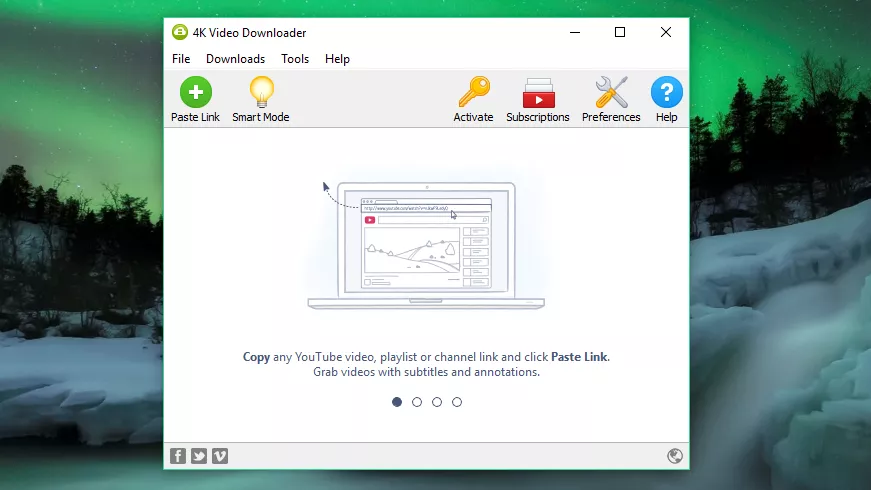
1- برنامه 4K Video Downloader را دانلود کنید
برای دانلود ویدیو از یوتیوب در ویندوز، دانلود و نصب برنامه 4K Video Downloader را شروع کنید (لینک دانلود برنامه). این نرم افزار همه کاره کاملا رایگان است و میتواند لیستهای پخش کامل و همچنین فیلمهای 360 درجه و سه بعدی را دانلود کند.
2- URL ویدیو را کپی و پیست کنید
مرورگر وب خود را باز کنید، ویدیویی را که میخواهید از YouTube دانلود کنید، دریافت کرده و URL آن را از نوار آدرس کپی کنید. سپس به 4K Video Downloader برگردید و روی دکمه سبز Paste Link در بالا سمت چپ کلیک کنید.
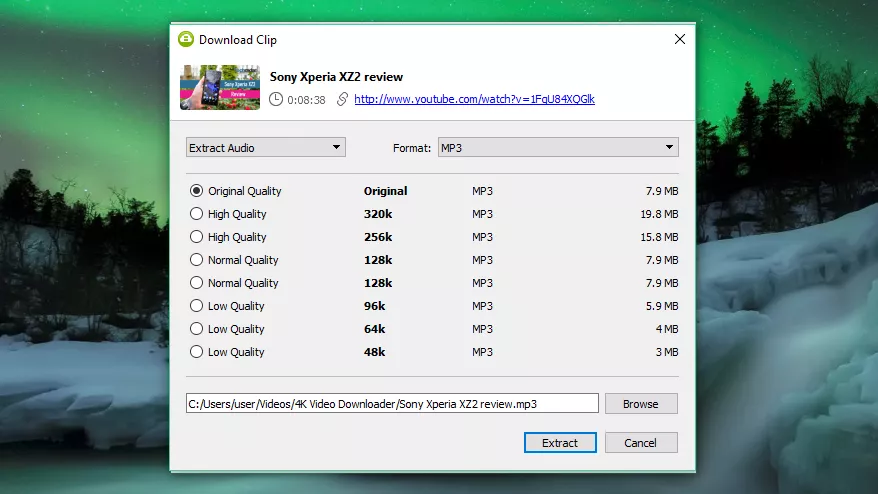
این نرم افزار اطلاعات مربوط به ویدیو را بازیابی و گزینههای با کیفیتی را برای شما انتخاب میکند. این موارد بسته به کیفیت فیلم اصلی متفاوت خواهد بود، اما در صورت موجود بودن نرم افزار میتواند فیلمهای YouTube را با کیفیت 4K دانلود کند.
3- کیفیت و فرمت را انتخاب کنید
با برنامه 4K Video Downloader میتوانید به دانلود ویدیو از یوتیوب بپردازید، یا فقط صدای آن را ضبط کنید. کیفیت دلخواه خود را با استفاده از منوی کشویی در سمت چپ تعیین و سپس با استفاده از منوی سمت راست یک قالب را انتخاب کنید. ما فرمت MP4 را برای فیلمهای خود ترجیح میدهیم، زیرا تعادل خوبی در کیفیت و سایز فایل ایجاد میکند و اساساً در هر دستگاهی اجرا خواهد شد.
سپس، کیفیت خود را انتخاب کنید. برای پخش فیلم در تلویزیون یا رایانه شخصی، توصیه میکنیم بالاترین وضوح را داشته، اما توجه کنید که این کار بیشتر طول خواهد کشید و فضای بیشتری را اشغال خواهد کرد. خوشبختانه، شما میتوانید تخمین سایز فایل در سمت چپ را بررسی کنید تا ببینید که آن ویدیو چقدر فضای اشغال میکند.
همچنین میتوانید با استفاده از دکمه Browse در قسمت پایین، مکانی که فیلم دانلود شده ذخیره شده را انتخاب کنید. سپس روی «دانلود» کلیک کنید.
4- دانلود ویدئوهای یوتیوب
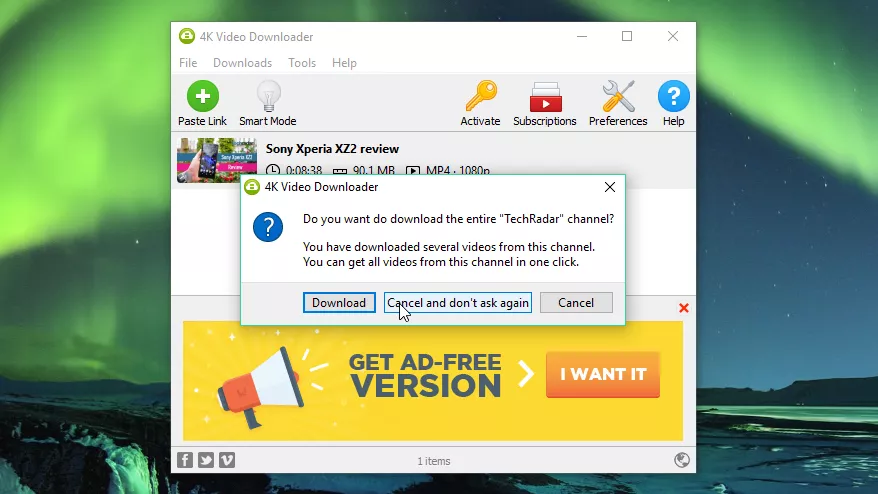
اکنون شما میتوانید به دانلود ویدیو از یوتیوب بپردازید. اگر ویدئوهای دیگری در کانال سازنده وجود داشته باشد، برنامه 4K Video Downloader از شما میپرسد که آیا میخواهید آنها را نیز دانلود کنید. میتوان حداکثر 24 فیلم همزمان را دانلود کرد.
پس از اتمام دانلود ویدیو، میتوانید آن را در پوشه مقصد پیدا کرده، یا روی آن ویدیو در برنامه 4K Video Downloader کلیک راست کرده و پخش را انتخاب کنید.
5- حالت هوشمند را امتحان کنید
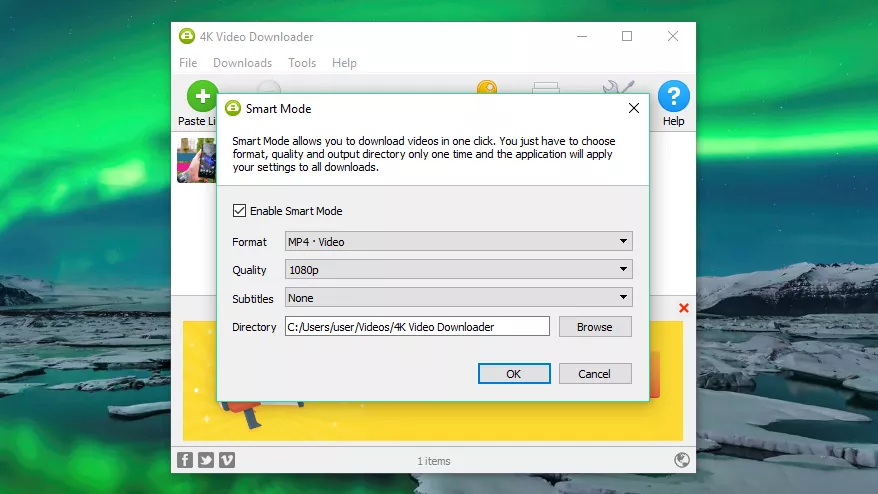
اگر بیشتر ویدیوها را با یک فرمت و کیفیت خاص دانلود میکنید، حتما حالت هوشمند برنامه را بررسی کنید. با این کار تنظیمات دانلود شما ذخیره شده و به طور خودکار آن ویدیوها از یوتیوب دانلود میشوند. روی نماد لامپ در بالا سمت راست کلیک کنید و دفعه دیگر که URL را در 4K Video Downloader جایگذاری کردید، با آخرین تنظیماتی که استفاده کردید، بلافاصله دانلود خواهد شد.
دانلود ویدیوهای یوتیوب روی گوشیهای اندروید
1- برنامه TubeMate را نصب کنید
برنامه TubeMate یکی از محبوبترین ابزارها برای دانلود ویدیو از یوتیوب در تلفنهای هوشمند اندروید است و دلیل خوبی هم دارد: استفاده از آن بسیار آسان است و ویژگیهای مورد نیاز شما را بدون مسئله، برطرف میسازد.
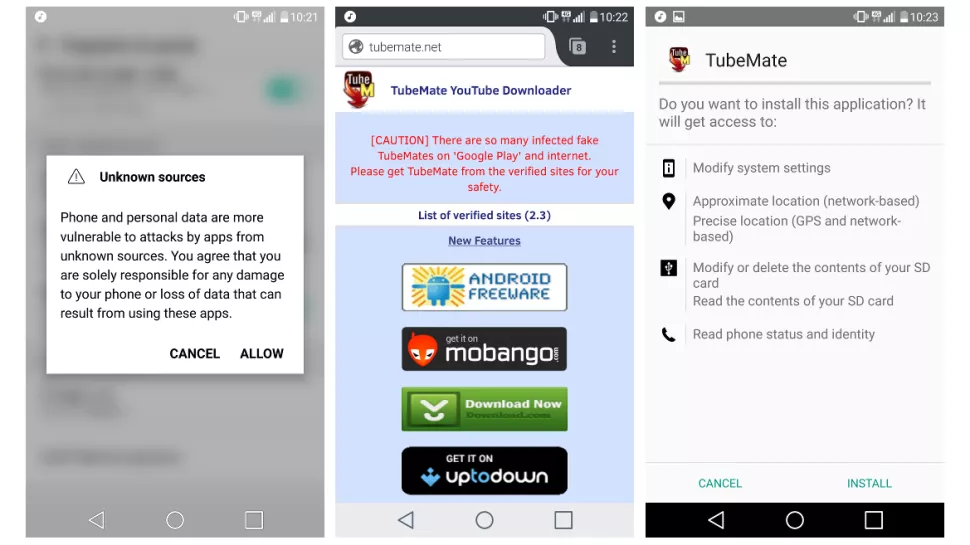
برنامه TubeMate در فروشگاه Google Play در دسترس نیست، بنابراین قبل از هر چیز باید به دستگاه اندروید خود اجازه دهید برنامههای دانلود شده از مکانهای دیگر را نصب و اجرا کند. هنگام روشن کردن این تنظیم احتیاط کنید، زیرا میخواهید مطمئن شوید که فقط برنامههایی را که میدانید ایمن هستند دانلود کنید.
«تنظیمات» را باز کرده و به بخش «امنیت» بروید. به پایین رفته و در کنار جایی که میگوید «منابع ناشناخته»، روی روشن/ خاموش ضربه بزنید تا این تنظیم روشن شود. اکنون، در دستگاه Android خود به وب سایت TubeMate YouTube Downloader بروید و یکی از سایتهای تأیید شده را برای دانلود از آن انتخاب کنید.
2-یک فیلم را برای دانلود انتخاب کنید
ممکن است در مورد دانلود فایلهای APK پیام هشدار مشاهده کنید، بنابراین OK را کلیک کنید تا اجازه داده شود. پس از دانلود TubeMate، فایل را اجرا کرده و روی «نصب» ضربه بزنید، سپس روی «باز کردن» ضربه بزنید. سپس به شما اطلاع داده میشود که دانلود کننده ویدیو چه مجوزهایی را باید اجرا کند. اگر از ادامه کار راضی هستید، بگذارید ادامه پیدا کند و برنامه اجرا خواهد شد.
به نظر میرسد TubeMate با پس زمینه سیاه و سفید، شبیه برنامه رسمی اندروید YouTube است. یک ویدیو را جستجو کرده و پخش آن را شروع کنید، سپس روی دکمه قرمز «دانلود» که در پایین سمت راست ظاهر میشود، کلیک کنید.
3-ویدئو را دانلود کنید
مورد بعدی که مشاهده خواهید کرد لیستی از قالبها است. قالبهای صوتی و تصویری و گزینههای مختلف کیفیت و وضوح را برای هر کدام خواهید دید. اگر دستگاه پیشرفتهای دارید، مطمئناً با بالاترین کیفیت ممکن نسخهها را دانلود کنید، اما به یاد داشته باشید که هرچه وضوح تصویر بالاتر باشد، پرونده بزرگتر است: اگر تلفن هوشمند یا تبلت شما فضای خالی زیادی نداشته باشد، به زودی فیلمهای YouTube آن را پر میکنند.
وقتی از انتخاب خود راضی بودید، دوباره روی دکمه قرمز «دانلود» کلیک کنید. این ویدئو در پس زمینه دانلود میشود، بنابراین میتوانید به طور معمول از تلفن خود استفاده کنید، اگرچه در دانلود فیلمها انرژی بسیاری صرف خواهد شد.
همچنین میتوانید فیلمهای YouTube را به صف اضافه کنید تا بعداً دانلود شود. این مورد زمانی مفید است که در حال حاضر از 4G استفاده میکنید و میخواهید قبل از دانلود هرگونه فایل بزرگ منتظر دسترسی به Wi-Fi بمانید.
دانلود ویدیو از یوتیوب در آیفون
روند بارگیری کلیپهای YouTube بسته به اینکه از کدام سیستم عامل Apple استفاده میکنید، کمی متفاوت است. اگر از iOS در آیفون، آیپد یا آیپاد تاچ استفاده میکنید، به روش اول ما نیاز دارید و اگر در Mac از OS X یا MacOS استفاده میکنید، به روش دوم نیاز دارید.
در iOS، ترفند نصب یک برنامه کوچک هوشمندانه به نام Documents است. این برنامه یک ابزار مدیریت فایل بوده، اما همچنین ممکن است بتوانید کلیپهای YouTube را دانلود کنید. روند کمی ساده بوده اما کمی پیچیدگی دارد.
نخست اینکه کلیپ مورد نظر برای دانلود در برنامه YouTube برای iOS یا Safari باید جستجو شده و سپس پیدا شود. پس از یافتن آن، روی نماد «اشتراک» و سپس «کپی لینک» کلیک کنید.
داکیومنت را باز کنید و به دنبال نماد مرورگر وب باشید که همان قطب نما در پایین سمت راست صفحه است. روی آن کلیک کنید و به savefrom.net بروید. آدرس کلیپ YouTube را در کادر ورودی بزرگ جایگذاری کنید، گزینههای کیفیت را که ترجیح میدهید انتخاب کنید و فایل دانلود میشود.
وقتی کار تمام شد، در بخش دانلود اسناد نشان داده میشود، از آنجا میتوانید آن را روی “Photos > Camera Roll” بکشید تا خارج از برنامه Documents در دسترس باشد.
دانلود ویدیوهای YouTube در مک
در Mac چندین گزینه وجود دارد، اما یکی از سادهترین گزینهها 4K Video Downloader است که برای ویندوز هم همین برنامه را پیشنهاد داده بودیم، برای یادگیری نحوه دانلود از این برنامه روی این لینک کلیک کنید.
با چه فرمتی میتوان فیلمهای YouTube را دانلود کرد؟
برنامههای دانلود ویدئو معمولاً به شما امکان انتخاب فرمت را میدهند. رایجترین آنها MP4 ، 3GP ، AVI و MOV است. انتخاب فرمت و تنظیمات کیفیت روی آنچه میتوانید فیلم خود را تماشا کنید و همچنین میزان خوب بودن فیلم تأثیر میگذارد.
اگر در مورد کیفیت فیلم خیلی حساس نیستید، 3GP فرمت فایل شماست. این برای تلفنهای همراه با صفحه نمایش کوچک بسیار مناسب است و برای سایر موارد ممکن بوده مناسب نباشد، اما فایلها بسیار کوچک هستند، این مورد در تلفنهای همراه قدیمی اهمیت دارد، زیرا آنها معمولاً از حافظه داخلی یا هرگونه قابلیت افزایش حافظه برخوردار نیستند.
برای سایر دستگاهها، MOV فرمت ویدئویی اپل است و در هر دستگاه مک کار میکند، AVI توسط مایکروسافت ساخته شده و به خوبی روی رایانههای شخصی کار میکند و MP4 معادل ویدئویی MP3 است و تقریباً روی هر چیزی فعال میشود. برای حداکثر سازگاری پیشنهاد میکنیم MP4 را انتخاب کنید.
در این مطلب چگونگی دانلود ویدیو از یوتیوب را روی پلتفرمهای مختلف توضیح دادیم و امیدواریم که برای شما مفید بوده باشد.
به مطالعه ادامه دهید: