
حتما شما نیز هنگام استفاده از کنسول پلی استیشن ۴، با خطاهای گوناگونی مواجه شدهاید که با کدهای مختلفی معرفی میشوند. ما در این راهنما، تمام خطاهایی که توسط کمپانی سونی برای کنسول پلی استیشن ۴ معرفی شدهاند گردآوری کردهایم و راه حل مقابله با این خطاها را نیز ذکر کردهایم و امیدواریم که این مطلب بتواند پاسخگوی بسیاری از سوالات شما در این رابطه باشد.
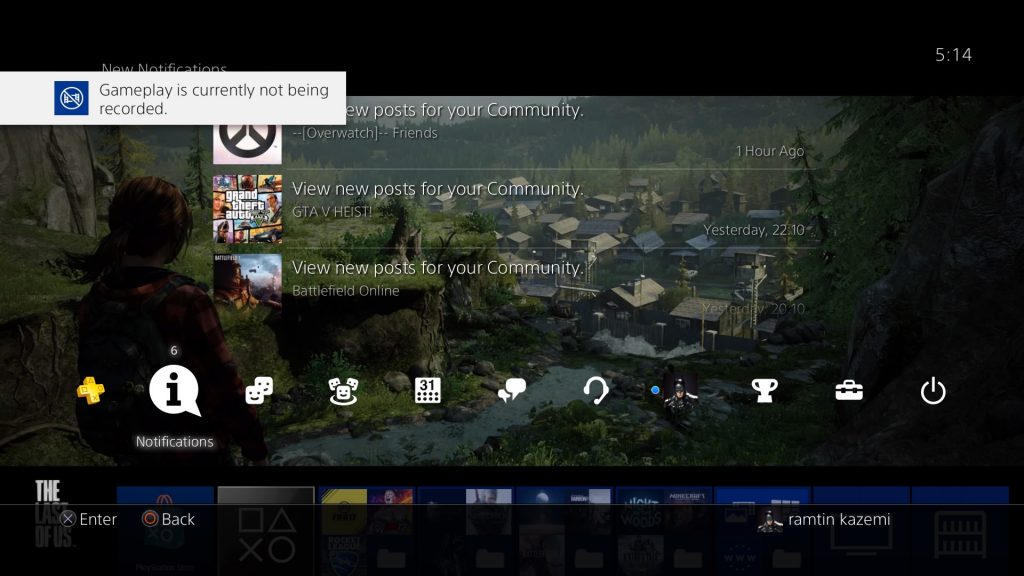
نکته: برای آن که بتوانید راه حل مشکل خود را به راحتی پیدا کنید، با زدن دکمههای Ctrl+F در مرورگر خود، و یا انتخاب گزینه Find in Page از مرورگر تلفن همراه خود کد خطا را جستجو کنید.
لیست کامل خطاهای کنسول پلی استیشن ۴ و لوازم جانبی آن را میتوانید در زیر مشاهده کنید.
NW-31201-7
عدم اتصال به اینترنت
راه حل:
- ممکن است شبکه PSN دچار اختلال شده یا موقتا از دسترس خارج باشد. لطفا وضعیت سرور را از طریق وبسایت بررسی کنید.
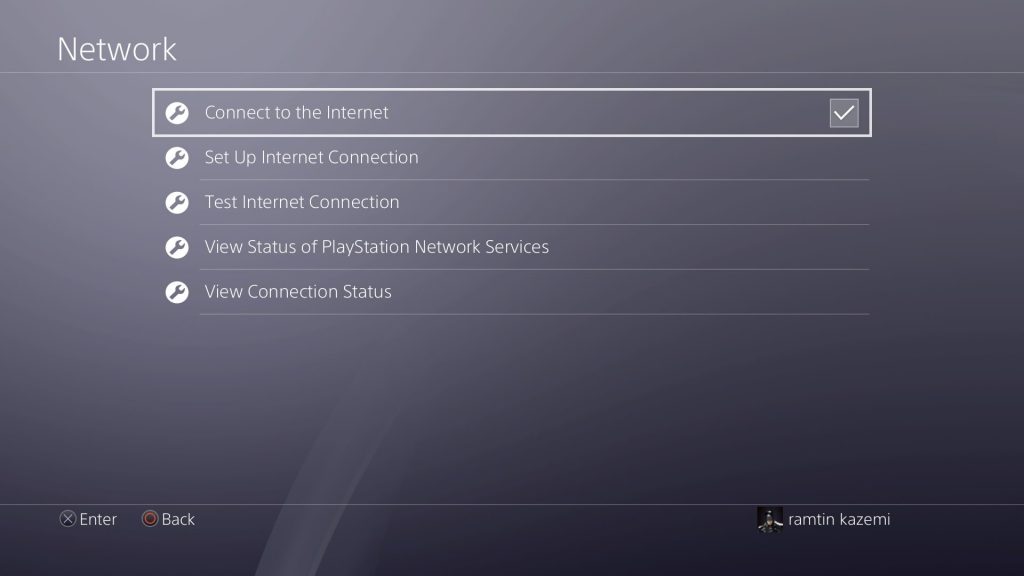
- اگر سرور فعال باشد، تست اتصال به اینترنت را اجرا کنید و از اتصال به شبکه مطمئن شوید. برای این کار در تنظیمات کنسول به قسمت Network رفته و گزینه Test Internet Connection را انتخاب کنید.
- از سالم بودن روتر خود مطمئن شوید. در صورت امکان، دیگر دستگاههای متصل به اینترنت را قطع کنید. اگر این راه حل نیز موفقیت آمیز نبود، کمی بعد دوباره این پروسه را امتحان کنید.
WV-33899-2
عدم توانایی اتصال به شبکه پلی استیشن
راه حل:
- سرویس شبکه پلی استیشن ممکن است موقتا از دسترس خاارج باشد. شما میتوانید وضعیت شبکه را از اینجا بررسی کنید.
E-8200002E
کارت اعتباری غیر معتبر است.
راه حل:
اطلاعات کارت اعتباری شما در حساب SEN نامعتبر است.
- مطمئن شوید که اطلاعات کارت اعتباری را به درستی وارد کردهاید.
- مطمئن شوید آدرس وارد شده در حساب SEN شما با آدرست کارت اعتباری یکسان است.
WC-40349-0
کارت اعتباری غیر معتبر است.
راه حل:
اطلاعات کارت اعتباری شما در حساب SEN نامعتبر است.
- مطمئن شوید که اطلاعات کارت اعتباری را به درستی وارد کردهاید.
- مطمئن شوید آدرس وارد شده در حساب SEN شما با آدرست کارت اعتباری یکسان است.
CE-33987-0
خطا در تست اتصال به اینترنت
راه حل:
ممکن است شما در اتصال به شبکه پلی استیشن مشکل داشته باشید و اتصال شما هنگام پروسه ورود به PSN تایم اوت شده باشد.
- در تنظیمات کنسول به بخش Network بروید و عبارت Test Internet Connection را اجرا کنید تا از اتصال به شبکه مطمئن شوید.
- اگر همچنان قادر به اتصال به اینترنت نیستید، مودم خود را خاموش کرده و پس از ۵ دقیقه آن را روشن کنید.
- اگر باز هم نتوانستید به اینترنت متصل شوید، به ارائه دهنده سرویس اینترنت خود تماس بگیرید یا فریم ور مودم خود را آپدیت کنید. اگر مشکل شما حل نشد، ممکن است ترافیک سرور شما بیش از حد باشد، پس در زمان دیگری امتحان کنید.
CE-33945-4
اتصال به سرور امکان پذیر نیست.
راه حل:
- ممکن است شبکه پلی استیشن یا سرورهای بازی شما از دسترس خارج باشند، پس در زمان دیگری تلاش کنید.
- اگر هیچ مشکلی در شبکه یا سرورها وجود ندارد، اینترنت خود را بررسی کنید. با رفتن به تنظیمات کنسول و منوی Network، گزینه Test Internet Connection را انتخاب کنید.
- فریم ور روتر خود را آپدیت کنید. برای این کار به ارائه دهنده خدمات اینترنت خود تماس بگیرید.
CE-35489-9
کد ریجن DVD یا بلوری روی کنسول شناسایی نمیشود زیرا دیسک دارای قفل منطقهای است.
راه حل:
حتما ریجن دیسک خود را قبل از خرید بررسی کنید تا با ریجن کنسول شما همخوانی داشته باشد.
CE-34861-2
اتصال موفقیت آمیز نبود.
راه حل:
- اگر قبلا موفق به اتصال شده بودید، ممکن است PSN یا سرورهای بازی از دسترس خارج باشند. میتوانید سرورهای بازی را با مراجعه به وبسایت بازی بررسی کنید.
- اگر مشکل همچنان پابرجا بود، SSL اینترنت خود را بررسی کنید و مطمئن شوید که فعال است.
E-82000134
این محصول یا محتوا در ریجن اکانت شما قابل دسترسی نیست.
راه حل:
اگر قصد دارید که اکانت PS Plus خود را با کد فعال کنید، مطمئن شوید که ریجن اکانت شما با ریجن کد یکسان است.
WC-40376-0
این محصول یا محتوا در ریجن اکانت شما قابل دسترسی نیست.
راه حل:
اگر قصد دارید که اکانت PS Plus خود را با کد فعال کنید، مطمئن شوید که ریجن اکانت شما با ریجن کد یکسان است.
E-82000168
اتصال به شبکه پلی استیشن امکان پذیر نیست.
راه حل:
دسترسی به شبکه پلی استیشن موقتا ممکن نیست. لطفا در زمان دیگری امتحان کنید.
CE-34544-0
دیتابیس احتمالا مخدوش است یا اطلاعات لازم برای اجرای اپلیکیشن یافت نمیشود.
راه حل:
- مطمئن شوید که آخرین آپدیت کنسول نصب است. از تنظیمات کنسول، به قسمت System Software Update بروید.
- مطمئن شوید که آخرین آپدیت اپلیکیشن مورد نظرتان نصب است.
روی اپلیکیشن، دکمه options را زده و گزینه Check for Update را انتخاب کنید.
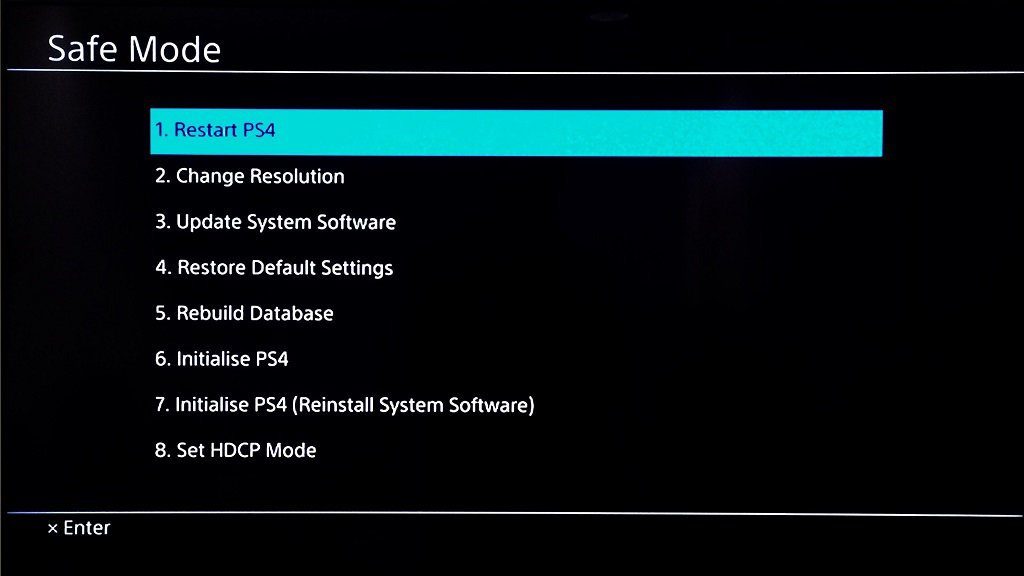
- اگر مشکل حل نشد، سیستم را در حالت Safe Mode روشن کرده و گزینه Rebuilt Database را انتخاب کنید.
- اگر راه حل سوم مشکل شما را حل نکرد، اپلیکیشن را دوباره نصب کنید.
– با رفتن به تنظیمات کنسول و منوی Application Data Management، گزینه Saved Data in System را انتخاب کنید و عبارت Upload to Online Storage را انتخاب کنید. اگر شما عضو PS Plus نیستید، میتوانید از فایل سیوهای خود روی یک حافظه فلش بکاپ بگیرید. حافظه فلش را به کنسول وصل کرده و در قسمت Saved Data in System Storage، گزینه Copy to USB Storage Device را انتخاب کنید.
– با زدن دکمه options روی اپلیکیشن و انتخاب گزینه Delete، اپلیکیشن را پاک کنید.
– بازی را از library خود دانلود کرده یا اگر آن را روی دیسک دارید، آن را روی کنسول نصب کنید.
E-8200002A
اطلاعات کارت اعتباری نامعتبر است.
راه حل:
- از تنظیمات کنسول به منوی PSN رفته و از قسمت Account Information وارد قسمت Wallet شوید و گزینه Billing Information را انتخاب کنید و مطمئن شوید که جزئیات کارت اعتباری خود، از قبیل تاریخ پایان اعتبار آن را به درستی وارد کردهاید.
- مطمئن شوید که آدرس اکانت SEN شما با آدرس کارت اعتباری شما یکسان است.
WC-40345-6
اطلاعات کارت اعتباری نامعتبر است.
راه حل:
- از تنظیمات کنسول به منوی PSN رفته و از قسمت Account Information وارد قسمت Wallet شوید و گزینه Billing Information را انتخاب کنید و مطمئن شوید که جزئیات کارت اعتباری خود، از قبیل تاریخ پایان اعتبار آن را به درستی وارد کردهاید.
- مطمئن شوید که آدرس اکانت SEN شما با آدرس کارت اعتباری شما یکسان است.
NW-31253-4
خطا در شبکه رخ داده است. پاسخ دریافتی از سرور DNS با تأخیر دریافت شده یا ناپایدار است.
راه حل:
- کنسول و مودم را ریستارت کنید.
- بررسی کنید که اینترنت شما مشکلی دارد یا خیر.
- پورتهای زیر توسط سرورهای PSN برای اتصال به اینترنت استفاده میشوند. بررسی کنید که آنها توسط روتر مسدود نشده باشند.
TCP: 80، ۴۴۳، ۳۴۷۸، ۳۴۷۹، ۳۴۸۰
UDP: 3478، ۳۴۷۹
- اگر از سرور DNS خاصی استفاده میکنید، در تنظیمات به منوی Network رفته، وارد بخش Set up Internet Connection شده و گزینه Custom را انتخاب کنید و تنظیمات DNS را تغییر دهید.
E-82000138
افزودن اعتبار به حساب از طریق کد PSN انجام نشد.
راه حل:
بررسی کنید که هنگام وارد کردن کد تخفیف، مقدار کیف پول حساب SEN شما از ۱۵۰ یورو بیشتر نشود. در غیر اینصورت، زمانی از کد استفاده کنید که حساب شما کمتر است. اگر چنین مشکلی ندارید اما این خطا را دریافت میکنید، بار دیگر امتحان کنید.
WC-40377-1
افزودن اعتبار به حساب از طریق کد PSN انجام نشد.
راه حل:
کیف پول شما حداکثر میتواند دارای ۱۲۰ پوند باشد. اگر با وارد کردن کد تخفیف، مقدار کیف پول شما بیشتر از ۱۲۰ پوند میشود، پس نمیتوانید از این کد تخفیف استفاده کنید، مگر اینکه مقدار کیف پول خود را کاهش دهید.
برای مثال: اگر قصد دارید که ۲۰ پوند به کیف پول خود اضافه کنید، باید مقدار کیف پول شما کمتر از ۱۰۰ پوند باشد.
اگر کیف پول شما از حد نمیگذرد و باز هم با این خطا مواجه میشوید، دقت کنید که تاریخ انقضای کد نگذشته باشد، یا ریجن آن با ریجن اکانت شما یکسان باشد.
اگر مشکل شما حل نشد، ممکن است که در سیستم وارد کردن کد مشکلی وجود داشته باشد. در زمانی دیگر امتحان کنید و اگر مشکل شما حل نشد، با پشتیبانی پلی استیشن تماس بگیرید.
NW-31250-1
خطا در سرور داخلی؛ در هنگام اتصال به سرور خطا رخ داده است.
راه حل:
- کنسول را ریستارت کنید.
- اگر همچنان با خطا مواجه میشوید، ایراد از سرور است. لطفا در زمان دیگری امتحان کنید.
CE-30005-8
خطا در هنگام دسترسی به هارد
راه حل:
کنسول شما در خواندن محتوا از روی هارد کنسول یا دیسک بلوری مشکل دارد. لطفا اقدامات زیر را پیگیری کنید.
- دیسک را از سیستم خارج کرده و مطمئن شوید که سالم و تمیز است.
- اگر دیسک در شرایط خوبی قرار دارد، با استفاده تنظیمات شماره پنج حالت Safe Mode، دیتابیس کنسول را بازسازی کنید.
اگر مشکل شما حل نشد، پس کنسول شما خراب شده و احتیاج به تعمیر دارد.
NW-31205-1
اتصال به شبکه ناپایدار یا ضعیف است و نمیتوان به سرور PSN متصل شد.
راه حل:
- با رفتن به تنظیمات و منوی Network و انتخاب گزینه Test Internet Connection، وضعیت اینترنت را بررسی کنید.
- اقدامات زیر را انجام دهید:
– ممکن است دستگاههای دیگری مقدار زیادی از پهنای باند را به خود اختصاص داده باشند. آنها را قطع کنید.
– بررسی کنید که آیا مودم شما از کنسول پلی استیشن ۴ پشتیبانی میکند یا خیر. برای این کار با ارائه دهنده اینترنت خود یا سازنده مودم تماس بگیرید.
– مودم را خاموش کنید و پس از ۵ دقیقه آن را دوباره روشن کنید.
– فریم ور مودم خود را آپدیت کنید. برای این کار با ارائه دهنده سرویس اینترنت خود یا سازنده مودم تماس بگیرید.
– اگر از وای فای استفاده میکنید، کنسول و مودم را در نزدیکی هم قرار دهید و مطمئن شوید که مانعی میان آنها وجود ندارد.
- سرورهای شبکه پلی استیشن از پورتهای زیر استفاده میکنند. بررسی کنید که این پورتها توسط مودم مسدود نشده باشند.
TCP: 80، ۴۴۳، ۳۴۷۸، ۳۴۷۹، ۳۴۸۰
UDP: 3478، ۳۴۷۹
- اگر از سرور DNS خاصی استفاده میکنید، در تنظیمات کنسول، به منوی Network بروید و در بخش Set Up Internet Connection، گزینه Custom را انتخاب کنید و تنظیمات DNS را تغییر دهید.
- اگر همچنان با این خطا مواجه میشوید، در زمان دیگری امتحان کنید. ممکن است سرور به دلیل ترافیک بالا، از دسترس خارج باشد.
CE-33986-9
خطا در تست اتصال به اینترنت
راه حل:
- شبکه پلی استیشن ممکن است موقتا از دسترس خارج یا در دست تعمیر باشد. لطفا وضعیت شبکه را از اینجا بررسی کنید.
- اگر شبکه پلی استیشن در دسترس است، در تنظیمات کنسول، به منوی Network رفته و گزینه Test Internet Connection را انتخاب کنید و وضعیت شبکه را بررسی کیند.
E-82000028
اطلاعات کارت اعتباری ذخیره شده در حساب شما نامعتبر است.
راه حل:
- مطمئن شوید که اطلاعات کارت اعتباری را به درستی وارد کردهاید.
- مطمئن شوید که آدرس حساب SEN شما با آدرس کارت اعتباری شما یکسان است.
- اگر مشکل شما حل نشد، با پشتیبانی پلی استیشن تماس بگیرید.
CE-34335-8
هیچ هاردی در پلی استیشن ۴ شما شناسایی نمیشود.
راه حل:
کنسول پلی استیشن ۴ نمیتواند هارد درون کنسول را شناسایی کند. اقدامات زیر را انجام دهید:
- کنسول پلی استیشن ۴ را خاموش کرده، کابل برق را درآورده و کاور بالای دستگاه را بردارید.
- بررسی کنید که هارد به درستی درون دستگاه قرار گرفته است. توصیه میکنیم که آن را در آورده و دوباره در کنسول قرار دهید.
- اگر همچنان با این خطا مواجه میشوید، احتمالا هارد شما مخدوش شده یا کنسول شما احتیاج به تعمیر دارد.
E-8200012C
اطلاعات کارت اعتباری شما نامعتبر است.
راه حل:
ظاهرا اطلاعات کارت اعتباری که در حساب شبکه سونی (SEN) ذخیره کردهاید، نامعتبر است. لطفا اقدامات زیر را انجام دهید.
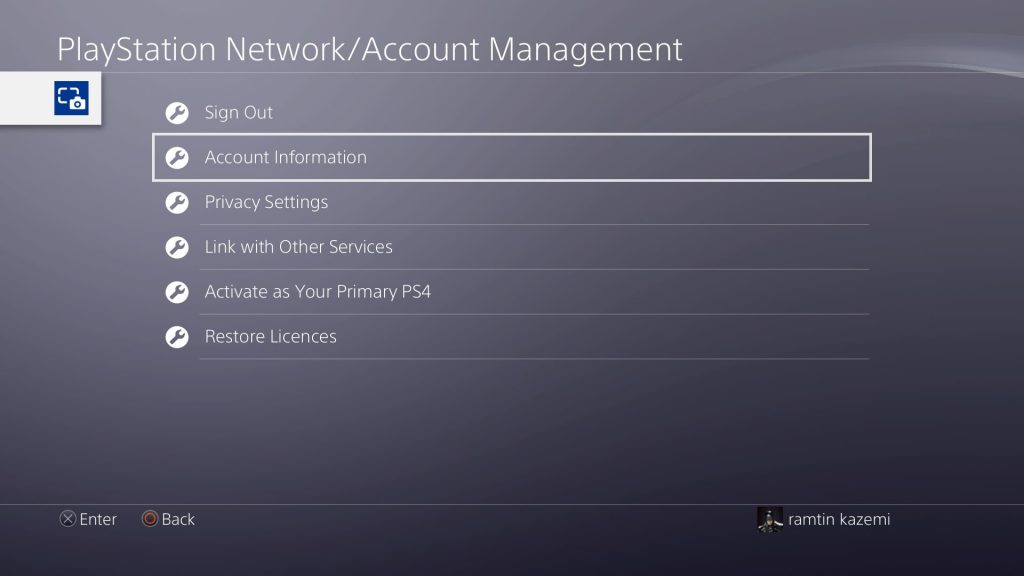
- در تنظیمات کنسول، به منوی PlayStation Network/Account Management بروید، وارد قسمت Account Information شوید، گزینه Wallet را انتخاب کنید و روی عبارت Payment Methods بزنید. سپس کارتی را که قصد دارید از آن استفاده کنید، انتخاب کرده و گزینه Edit Card Information را بزنید و از صحت اطلاعات مطمئن شوید.
- مطمئن شوید که آدرس حساب SEN شما با آدرس کارت اعتباری شما یکسان است.
- اگر مشکل شما حل نشد، لطفا به پشتیبانی پلی استیشن مراجعه کنید.
WC-40329-8
اتصال به سرور PSN امکان پذیر نیست.
راه حل:
شبکه PSN در دسترس نیست و باید در زمان دیگری امتحان کنید.
CE-35406-8
اتصال پلی استیشن ویتا به پلی استیشن ۴ برای ریموت پلی امکان پذیر نیست، زیرا اکانتهای روی این دو دستگاه یکسان نیستند.
راه حل:
برای استفاده از امکانات Remote Play، اکانت PSN شما باید روی هر دو دستگاه مورد نظر وارد شده باشد. برای تعویض اکانت در کنسول پلی استیشن، وارد قسمت Power شده و گزینه Switch User را انتخاب کنید.
تنها یک اکانت PSN را میتوانید به پلی استیشن ویتا متصل کنید. برای اتصال یک اکانت جدید، شما باید سیستم پلی استیشن ویتا خود را بازیابی کنید. شما میتوانید سیستم را به شرایط پیش فرض بازیابی کنید و تمام اطلاعات روی دستگاه را پاک کنید. برای این کار به قسمت Format رفته و گزینه Restore This System را انتخاب کنید و دستورالعملهای روی صفحه را دنبال کنید.
NW-31247-7
تایم اوت در اتصال به شبکه
راه حل:
احتمالا اتصال شبکه شما ناپایدار یا ضعیف است.
– اگر از وای فای استفاده میکنید، پلی استیشن و مودم را در یک اتاق قرار دهید و مطمئن شوید که مانعی میان آنها وجود ندارد.
– ممکن است دستگاه دیگری مشغول استفاده از پهنای باند باشد پس آن را قطع کنید یا منتظر بمانید تا کار خود را به پایان برساند.
– در تنظیمات کنسول، به بخش Network رفته و گزینه Test Internet Connection را انتخاب کنید و وضعیت اینترنت را بررسی کنید.
NP-31739-3
دانلود جدیدترین آپدیت همچنان ادامه دارد. شما باید آپدیت را نصب کنید تا بتوانید از اپلیکیشن استفاده کنید.
راه حل:
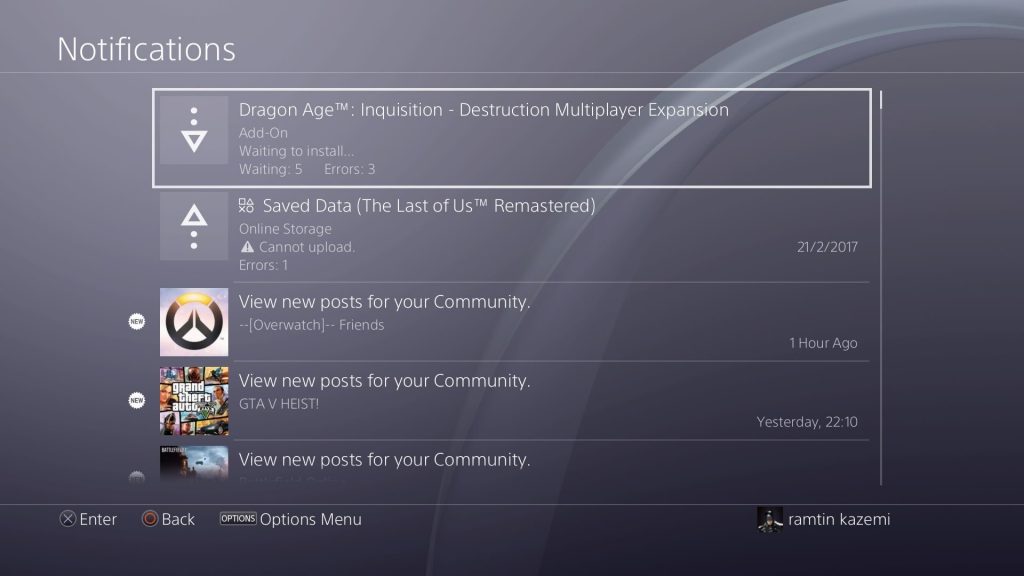
- لطفا تا پایان دانلود منتظر بمانید. شما با رفتن به بخش Notifications میتوانید وضعیت دانلود را بررسی کنید.
- اپلیکیشن را ببندید تا آپدیت آن نصب شود.
نکتههایی برای آپدیت اپلیکیشنها:
اگر شما دارای اکانت PS Plus باشید، میتوانید دانلود خودکار آپدیتها را فعال کنید:
- در تنظیمات، به بخش Adjust Power Save Settings رفته، گزینه Set Functions available in Rest Mode را انتخاب کرده و گزینه Stay Connected to the Internet را انتخاب کنید.
- در تنظیمات کنسول به بخش System رفته، گزینه Automatic Downloads and Uploads را انتخاب کرده و گزینه Saved Data and Update File را انتخاب کنید.
شما میتوانید آپدیتها را به صورت دستی بررسی و دانلود کنید:
- در صفحه اصلی کنسول، روی آیکون اپلیکیشن خود بروید.
- دکمه OPTIONS را روی کنترلر زده و گزینه Check for Update را انتخاب کنید.
WS-36812-0
پیوستن به پارتی امکان پذیر نیست.
راه حل: در هنگام پیوستن به پارتی خطایی رخ داده است و باید از دوست خود بخواهید که دوباره برای شما دعوتنامه بفرستد.
CE-33676-5
آیتم مخدوش است یا توسط سیستم شناسایی نمیشود.
راه حل:
- اگر شما هنگام انتخاب یک تم این خطا را دریافت کردهاید، آن را دوباره دانلود کنید. در بخش Notifications وارد دانلودها شوید و تم مورد نظر را از لیست پاک کنید. سپس در تنظیمات کنسول، وارد بخش Theme شده و آن را دوباره دانلود کنید.
- برای محتوای دیگر، به Library کنسول رفته و بررسی کنید که آیا لیسانس این آیتم را دارید یا خیر. اگر آیتم را خریداری کردهاید و همچنان با این خطا مواجه میشوید، اقدامات زیر را انجام دهید:
– محتوا را دوباره دانلود کنید.
– در تنظیمات، به بخش PSN بروید و گزینه Restore Licenses را انتخاب کنید.
– سیستم را ریستارت کرده، وارد بخش Safe Mode شوید و گزینه پنجم، Rebuild Database را انتخاب کنید.
CE-34878-0
در اجرای اپلیکیشن خطا رخ داده است.
راه حل:
- اپلیکیشن را بسته و آخرین آپدیت سیستم و بازی را نصب کرده و سیستم را ریستارت کنید.
- اگر هارد کنسول را تغییر دادهاید، هارد قدیمی را دوباره درون دستگاه قرار دهید.
- اگر همچنان با این خطا مواجه میشوید، از سیو بازیهای خود بکاپ بگیرید. سپس از قسمت تنظیمات، گزینه Initialization را انتخاب کرده و روی عبارت Initialize PS4 را بزنید. توجه کنید این عمل باعث پاک شدن تمام اطلاعات شما میشود و آخرین راه حل شما است.
- اگر با این خطا در هر اپلیکیشنی روبرو میشوید یا آن را به محض اجرای اپلیکیشنهای خود میبینید، با پشتیبانی پلی استیشن تماس بگیرید.
WC-40383-8
اتصال به سرور امکان پذیر نیست. (خطای HTTP 503)
راه حل: پس از مدتی دوباره تلاش کنید یا وضعیت شبکه پلی استیشن را بررسی کنید.
CE-33991-5
اتصال به اینترنت امکان پذیر نیست.
راه حل:
شاید شما در اتصال به شبکه مشکل دارید. اقدامات زیر را انجام دهید:
- شبکه PSN یا سرورهای بازی ممکن است در دسترس نباشند. از وضعیت شبکه PSN یا سرورهای بازی مطمئن شوید.
- اگر هر دو سرویس فعال هستند، اینترنت را تست کنید. در تنظیمات کنسول وارد منوی Network شوید، گزینه Test Internet Connection را انتخاب کنید و از وضعیت اینترنت مطمئن شوید.
- مودم خود را آپدیت کنید. برای این کار، با ارائه دهنده خدمات اینترنت خود تماس بگیرید. اگر مودم شما سالم است، یک بار آن را خاموش و روشن کنید. اگر همچنان با خطا مواجه هستید، ممکن است ترافیک شبکه شما زیاد باشد، پس در زمان دیگری تلاش کنید.
SU-30696-4
آپدیت نرم افزار سیستم با مشکل مواجه شده است. فایل آپدیت ممکن است مخدوش باشد.
راه حل:
اگر سیستم خود را از طریق اینترنت آپدیت میکنید، به تنظیمات کنسول رفته، وارد قسمت System Software Update شده و دوباره تلاش کنید.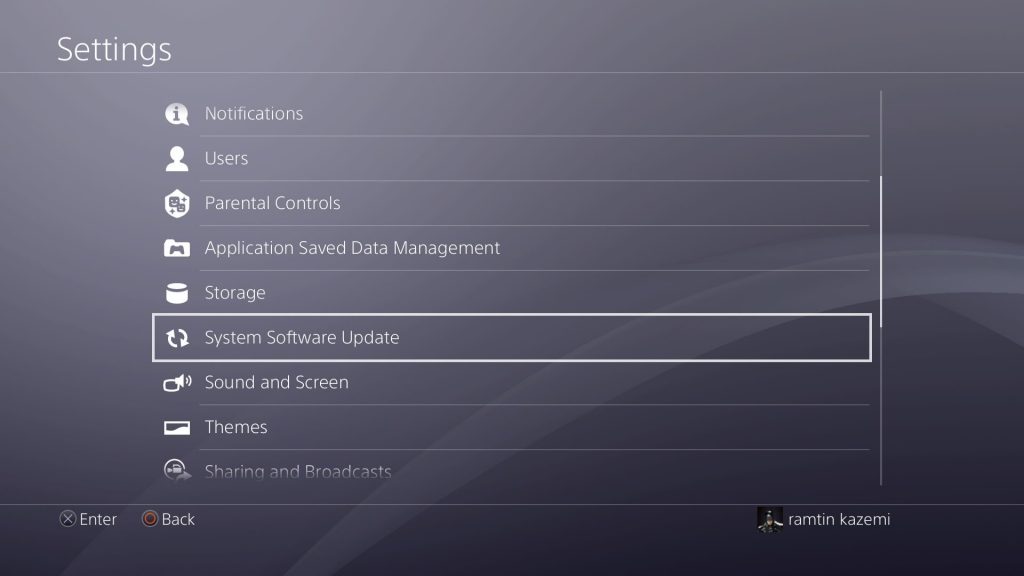
اگر از طریق یک دستگاه USB مشغول آپدیت هستید، سعی کنید که کنسول را از طریق اینترنت آپدیت کنید. برای این کار، در تنظیمات کنسول وارد بخش System Software Update شده و گزینه Update via Internet را انتخاب کنید.
اگر این کار برای شما ممکن نیست، از وبسایت PlayStation.com آپدیت را دانلود کرده و آن را درون یک حافظه فلش بریزید و روی کنسول نصب کنید.
اگر همچنان با مشکل مواجه هستید، وارد حالت Safe Mode شوید و گزینه سوم را انتخاب کنید.
WS-37337-3
اکانت PSN ممکن است موقتا به حالت تعلیق در آمده باشد.
راه حل:
به دلیل زیر پا گذاشتن قوانین کاربری، اکانت SEN شما به حالت تعلیق در آمده است. لطفا به ایمیل فرستاده شده در این باره مراجعه کنید.
WS-37368-7
این اکانت از شبکه PSN اخراج شده و استفاده از آن ممنوع است.
راه حل:
به دلیل زیر پا گذاشتن قوانین کاربری، اکانت SEN شما به حالت تعلیق در آمده است. لطفا به ایمیل فرستاده شده در این باره مراجعه کنید.
NW-31294-9
تایم اوت در اتصال زیرا اتصال بیسیم ناپایدار است.
راه حل:
شاید شما در اتصال به شبکه مشکل دارید. اقدامات زیر را انجام دهید:
- شبکه PSN یا سرورهای بازی ممکن است در دسترس نباشند. از وضعیت شبکه PSN یا سرورهای بازی مطمئن شوید.
- اگر هر دو سرویس فعال هستند، اینترنت را تست کنید. در تنظیمات کنسول وارد منوی Network شوید، گزینه Test Internet Connection را انتخاب کنید و از وضعیت اینترنت مطمئن شوید.
- مودم خود را آپدیت کنید. برای این کار، با ارائه دهنده خدمات اینترنت خود تماس بگیرید. اگر مودم شما سالم است، یک بار آن را خاموش و روشن کنید. اگر همچنان با خطا مواجه هستید، ممکن است ترافیک شبکه شما زیاد باشد، پس در زمان دیگری تلاش کنید.
WS-37313-7
هنگام آپلود ویدیو در یوتیوب خطایی رخ داده است.
راه حل:
به نظر میرسد که هنگام اتصال اکانت یوتیوب شما با اکانت SEN خطایی رخ داده و نمیتوانید ویدیوی خود را آپلود کنید.
- با اکانت گوگل متصل به کنسول خود، وارد این قسمت شوید.
- هنگامی که وارد شوید، به قسمت PSN بروید و گزینه Revoke Access را انتخاب کنید.
- سپس در کنسول، وارد تنظیمات شده، گزینه PSN را انتخاب کرده و وارد بخش Link with Other Devices شوید و Youtube را انتخاب کنید و با زدن روی گزینه Sign-In، وارد اکانت خود شوید.
- در نهایت، با رفتن به بخش Notifications و رفتن به آپلودها، دوباره ویدیوی خود را آپلود کنید.
NP-37668-0
شما نمیتوانید به Share Play متصل شوید زیرا اتصال اینترنت ناپایدار است.
راه حل:
برای لذت بردن از قابلیت Share Play، شما و دوستتان باید اینترنت پرسرعتی داشته باشید. شرایط شبکه داخلی در اتصال و استفاده از Share Play دخالت دارد. ما سرعت حداقل ۲ مگابایت بر ثانیه را برای استفاده از Share Play توصیه میکنید. برای بررسی سرعت آپلود، با ارائه دهنده سرویس اینترنت خود تماس بگیرید.
راهکارهایی برای بهبود شرایط اینترنت:
– توصیه میکنیم که از کابل LAN برای اتصال پلی استیشن ۴ به اینترنت استفاده کنید.
– اگر از وای فای استفاده میکنید، مودم و کنسول را در یک اتاق قرار داده و مطمئن شوید که مانعی میان آنها وجود ندارد.
– دیگر دستگاههای روی شبکه ممکن است حجم زیادی از پهنای باند را به خود اختصاص داده باشند، آنها را قطع کنید.
– در تنظیمات کنسول، وارد منوی network شوید و گزینه Test Internet Connection را انتخاب کنید.
CE-35327-0
اتصال به سرور امکان پذیر نیست. سرور احتمالا مشغول است.
راه حل:
شبکه PSN موقتا از دسترس خارج است و باید در زمان دیگری تلاش کنید.
NP-31730-4
شما از PSN خارج شدهاید.
راه حل:
در تنظیمات کنسول، وارد منوی PSN شوید و گزینه Sign in to PSN را انتخاب کنید.
NP-38496-0
شما نمیتوانید Share Play را آغاز کنید زیرا سرعت اینترنت شما کمتر از ۲ مگابایت بر ثانیه است. پیشنهاد میکنیم که سرعت اینترنت را افزایش دهید.
راه حل:
برای لذت بردن از قابلیت Share Play، شما و دوستتان باید اینترنت پرسرعتی داشته باشید. شرایط شبکه داخلی در اتصال و استفاده از Share Play دخالت دارد. ما سرعت حداقل ۲ مگابایت بر ثانیه را برای استفاده از Share Play توصیه میکنید. برای بررسی سرعت آپلود، با ارائه دهنده سرویس اینترنت خود تماس بگیرید.
راهکارهایی برای بهبود شرایط اینترنت:
– توصیه میکنیم که از کابل LAN برای اتصال پلی استیشن ۴ به اینترنت استفاده کنید.
– اگر از وای فای استفاده میکنید، مودم و کنسول را در یک اتاق قرار داده و مطمئن شوید که مانعی میان آنها وجود ندارد.
– دیگر دستگاههای روی شبکه ممکن است حجم زیادی از پهنای باند را به خود اختصاص داده باشند، آنها را قطع کنید.
– در تنظیمات کنسول، وارد منوی network شوید و گزینه Test Internet Connection را انتخاب کنید.
CE-36244-9
دانلود متوقف شده است. محتوای در حال دانلود احتمالا مخدوش است.
راه حل:
- کنسول را ریستارت کرده و دانلود را دوباره آغاز کنید. شما میتوانید دانلود را با انتخاب آیکون بازی یا در Notifications آغاز کنید.
- اگر باز هم با این خطا مواجه شدید، شرایط شبکه خود را بررسی کنید.
– از یک IP استاتیک استفاده کنید یا سرور DNS خود را تغییر دهید.
– از یک شبکه دیگر استفاده کنید.
– اتصال به اینترنت ممکن است مشغول باشد. در زمان دیگری برای دانلود اقدام کنید.
- اگر همچنان با این خطا مواجه میشوید و به تازگی هارد خود را تغییر دادهاید، از هارد قبلی استفاده کنید و بازی را نصب کنید.
در غیر این صورت، به تنظیمات کنسول رفته، وارد منوی Initialization شده، گزینه Initialize PlayStation را انتخاب کرده و گزینه Quick را انتخاب کنید.
پس از نصب سیستم، دوباره دانلود را آغاز کنید.
CE-33191-7
لطفا دیسک صحیح را درون کنسول پلی استیشن ۴ قرار دهید.
راه حل:
برای اجرای اپلیکیشن مورد نظرتان، باید دیسک صحیح را درون کنسول قرار دهید، حتی اگر بازی را نصب کرده باشید.
NP-32062-3
دیتای روی سیستم احتمالا مخدوش است.
راه حل:
- کنسول را ریستارت کرده و وارد حالت Safe Mode شوید و گزینه Rebuild Database را انتخاب کنید.
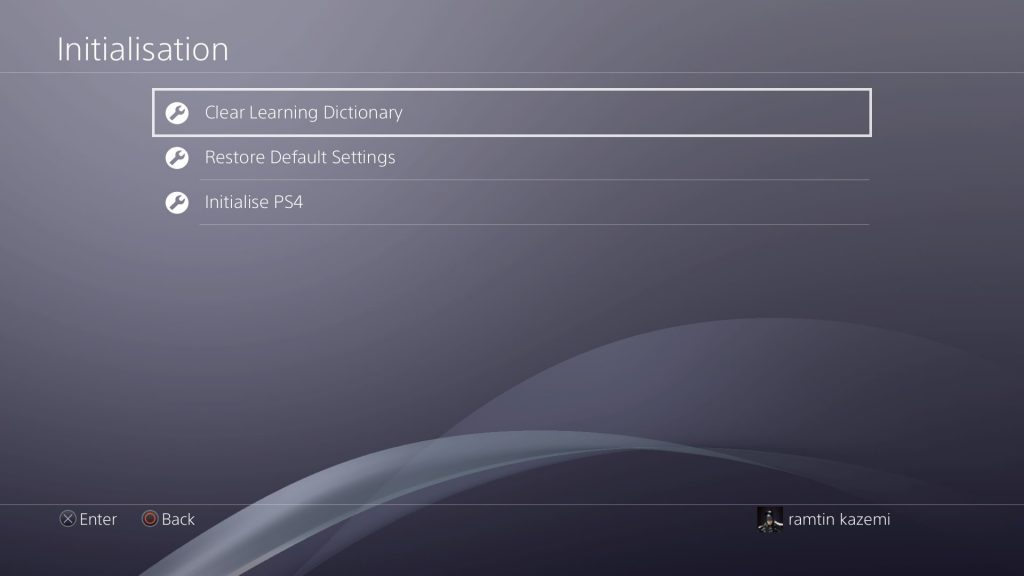
- اگر همچنان با این خطا مواجه میشوید، از اطلاعات خود بکاپ بگیرید، به تنظیمات کنسول رفته، وارد منوی Initialization شوید، گزینه Initialize PlayStation 4 را انتخاب کنید و روی گزینه Full بزنید.
NW-31246-6
تنظیمات DNS نامعتبر است.
راه حل:
- سیستم را ریستارت کنید.
- به تنظیمات کنسول رفته، وارد منوی Network شوید و گزینه Test Internet Connection را انتخاب کنید.
- اگر در تنظیمات IP Address Settings یا DNS Settings، گزینه Manual را انتخاب کردهاید، مطمئن شوید که مقادیر Primary DNS و Secondary DNS را به درستی وارد کردهاید.
در دیگر شرایط، شاید کنسول نمیتواند IP را دریافت کند یا تنظیمات DNS تغییر کرده باشد.
در این صورت، با ارائه دهنده اینترنت خود تماس بگیرید.
NW-31456-9
خطا در اتصال
راه حل:
سیستم نمیتواند به PSN یا سرورهای بازی متصل شود.
- وضعیت سرویس PSN را بررسی کنید.
- اگر مشکلی در PSN نیافتید، با مراجعه به وبسایت بازی، از وضعیت سرورهای آن مطلع شوید.
- اگر همچنان با این مشکل مواجه هستید، پس در بازی مشکلی وجود دارد و بهتر است صبر کنید تا این مشکل برطرف شود.
CE-32889-0
خطا در اجرای بازی یا اپلیکیشن
راه حل:
خطایی در استفاده از یک بازی یا اپلیکیشن رخ داده است. لطفا به تنظیمات کنسول بروید و در منوی Network، گزینه Test Internet Connection را انتخاب کرده و وضعیت اینترنت را بررسی کنید.
اگر تست در اتصال به شبکه PSN ناتوان بود، لطفا در زمان دیگری تلاش کنید.
CE-34788-0
این فایل آپدیت قابل استفاده نیست.
راه حل:
فایل آپدیت ذخیره شده روی حافظه فلش شما قابل استفاده نیست. مطمئن شوید که فایل درست را آپدیت میکنید.
شما میتوانید آخرین نسخه آپدیت سیستم را از اینجا دریافت کنید.
اگر باز هم در استفاده از فایل آپدیت مشکل دارید، یا یک هارد جدید نصب کردهاید یا کنسول را بازیابی کردهاید، باید بار دیگر فایل آپدیت را دریافت کنید.
NP-34993-8
اتصال به سرور امکان پذیر نیست.
راه حل: شبکه پلی استیشن یا سرورهای بازی موقتا غیر قابل دسترس هستند. لطفا در زمانی دیگر تلاش کنید.
CE-36329-3
خطایی در نرم افزار سیستم مشاهده شده است.
راه حل:
- دستورالعملهای روی صفحه را دنبال کنید و گزینه Report Problem را انتخاب کنید.
- مطمئن شوید که آخرین آپدیت سیستم نصب است. در تنظیمات به منوی System Software Update بروید. پس از نصب آپدیت، کنسول ریستارت میشود.
- اگر هارد کنسول را تغییر دادهاید، هارد اصلی را نصب کنید.
- اگر همچنان با خطا مواجه میشوید، از اطلاعات خود بکاپ بگیرید و در تنظیمات کنسول، وارد منوی Initialization شوید و گزینه Initialize PS4 را انتخاب کنید.
اگر همچنان با این خطا مواجه میشوید، با پشتیبانی پلی استیشن تماس بگیرید.
CE-34305-5
اطلاعات روی هارد قابل خواندن نیست.
راه حل:
کنسول شما نمیتواند اطلاعات را از روی هارد بخواند. اقدامات زیر را انجام دهید.
- مطمئن شوید که آخرین آپدیت سیستم نصب است. در تنظیمات به منوی System Software Update بروید. پس از نصب آپدیت، کنسول ریستارت میشود.
- اگر هارد کنسول را تغییر دادهاید، هارد اصلی را نصب کنید.
- اگر همچنان با خطا مواجه میشوید، از اطلاعات خود بکاپ بگیرید و در تنظیمات کنسول، وارد منوی Initialization شوید و گزینه Initialize PS4 را انتخاب کنید.
اگر همچنان با این خطا مواجه میشوید، کنسول شما نیازمند تعمیر است.
CE-37732-2
فایل دانلود شده به خوبی روی سیستم نصب نشده است. احتمالا این فایل هنگام دانلود مخدوش شده است.
راه حل:
- فایل دانلود شده را پاک کنید. برای این کار، در قسمت Notifications، وارد دانلودهای خود بشوید و با زدن دکمه OPTIONS روی محتوای مورد نظر و انتخاب گزینه delete، آن را پاک کنید.
- فایل را دوباره دانلود کنید. اگر در دانلود و نصب آپدیت یک بازی مشکل دارید، روی آیکون بازی، دکمه OPTIONS را بزنید و گزینه Check for Updadtes را انتخاب کنید. اگر در نصب یک بازی از PS Store مشکل دارید، در Library، بازی را پیدا کرده و آن را دانلود کنید.
- اگر همچنان با این خطا مواجه میشوید، در تنظیمات کنسول، وارد منوی Initialization شوید، عبارت Initialize PS4 را زده و گزینه Quick را انتخاب کنید. سپس فایل مورد نظر را دوباره دانلود کنید.
- اگر همچنان با این خطا مواجه میشوید و به تازگی هارد کنسول را تغییر دادهاید، هارد قدیمی را نصب کنید و منتظر بمانید تا سیستم کنسول نصب شود. سپس محتوای مورد نظر خود را دانلود کنید.
CE-33992-6
وارد شدن به PSN در تست اتصال به اینترنت با خطا مواجه شده است.
راه حل:
ابتدا در تنظیمات، وارد منوی PSN شوید و گزینه Sign in to PSN را انتخاب کنید. سپس در منوی Network، گزینه Test Internet Connection را انتخاب کنید.
شاید در هنگام زمان تعمیرات PSN با این خطا مواجه شوید. در این صورت، بهتر است که تا پایان زمان تعمیر، منتظر بمانید.
CE-35918-6
دیسک قابل خواندن نیست.
راه حل:
- دیسک را از کنسول خارج کرده و از صحت و سالم بودن آن مطمئن شوید.
- دیسک دیگری را درون کنسول قرار دهید و از سالم بودن کنسول مطمئن شوید.
- اگر کنسول میتواند دیسک دیگری را اجرا کند، پس دیسک مورد نظر شما خراب است.
اگر کنسول شما نمیتواند دیسکی را بخواند، با پشتیبانی پلی استیشن تماس بگیرید.
NP-35000-8
شبکه PSN در دست تعمیر است.
راه حل:
تا پایان رسیدن تعمیرات منتظر بمانید.
E-8200012F
کد تخفیف وارد شده معتبر نیست.
راه حل:
عمده ترین دلایل این خطا عبارتند از:
– کد به درستی وارد نشده است.
– مهلت استفاده از کد گذشته یا فعال نشده است.
– ریجن اکانت PSN شما با ریجن کد سازگار نیست.
– اکانت شما با شرایط استفاده از کد سازگار نیست.
پیشنهاد:
۱٫ از صحت اطلاعات وارد شده مطمئن شوید.
- از تاریخ مصرف کد مطمئن شوید و شرایط استفاده از آن را بررسی کنید.
WS-37501-6
خطای سرور داخلی. هنگام اتصال به سرور مشکلی رخ داده است.
راه حل:
- سیستم را ریستارت کنید.
- اگر همچنان با این خطا مواجه میشوید، مشکل از سرور است و بهتر است صبر کنید و در زمان دیگری امتحان کنید.
WV-33907-2
اتصال به سرور در زمان مشخص شده ممکن نیست. شبکه ممکن است مشغول یا اتصال ناپایدار باشد.
راه حل:
- به تنظیمات کنسول رفته، وارد منوی Network شده و گزینه Test Internet Connection را انتخاب کنید و وضعیت شبکه را بررسی کنید، سپس سعی کنید دوباره به اینترنت متصل شوید.
- اگر همچنان با این خطا مواجه میشوید، احتمالا شبکه ناپایدار است. موارد زیر را امتحان کنید:
– سیستم را ریستارت کرده و دوباره امتحان کنید.
– اگر از وای فای استفاده میکنید، کنسول و مودم را در یک اتاق قرار داده و مطمئن شوید که مانعی میان آنها وجود ندارد.
– ممکن است دستگاهی دیگر پهنای باند زیادی را به خود اختصاص داده باشد.
– به شبکه دیگری وصل شوید.
- وضعیت شبکه PSN را از اینجا بررسی کنید.
E-82000133
مهلت استفاده از کد تخفیف به سر آمده یا در حال حاضر قابل استفاده نیست.
راه حل:
- مطمئن شوید که اطلاعات را به درستی وارد کردهاید.
- تاریخ مصرف کد را بررسی کنید و شرایط استفاده از آن را مطالعه کنید.
WC-40375-9
مهلت استفاده از کد تخفیف به سر آمده یا در حال حاضر قابل استفاده نیست.
راه حل:
- مطمئن شوید که اطلاعات را به درستی وارد کردهاید.
- تاریخ مصرف کد را بررسی کنید و شرایط استفاده از آن را مطالعه کنید.
CE-36275-3
نظر دادن درباره برودکست امکان پذیر نیست.
راه حل:
- مطمئن شوید که شبکه یا مودم شما، پورت TCP 6667 را مسدود نکرده است.
- سرویس استریمینگ ممکن است دچار مشکل در سرور باشد. لطفا در زمان دیگری امتحان کرده یا به وبسایت سرویس استریمینگ مراجعه کنید.
CE-30006-9
هارد را دوباره وصل کنید و فایل سیستمی را با دنبال کردن دستورالعمل تعمیر کنید.
راه حل:
- هارد را دوباره به کنسول متصل کنید و با دنبال کردن دستورالعمل، آن را تعمیر کنید.
- هارد را دوباره فرمت کنید.
- اگر همچنان با این خطا مواجه میشوید، از هارد دیگری استفاده کنید.
CE-30022-7
هارد را دوباره فرمت کنید.
راه حل:
- هارد را دوباره فرمت کنید.
- اگر همچنان با این خطا مواجه میشوید، کنسول را ریستارت کرده و دوباره هارد را فرمت کنید.
CE-30002-5
هارد را بار دیگر فرمت کنید.
CE-41899-1
هارد اکسترنال را مستقیما به کنسول پلی استیشن ۴ وصل کنید.
CE-41902-6
از یک هارد اکسترنال استفاده کنید که مشخصات ذکر شده را داشته باشد.
راه حل:
- هارد شما حتما باید حداقل دارای USB 3.0 باشد.
- اگر هارد شما دارای پورت USB 3.0 است، ممکن است آن را به درستی وصل نکرده باشید. هارد را با سرعت و دقت به کنسول نصب کنید.
CE-41901-5
از یک هارد اکسترنال استفاده کنید که مشخصات ذکر شده را داشته باشد.
راه حل:
هارد شما حداقل باید دارای ۲۵۰ گیگابایت و حداکثر ۸ ترابایت فضای خالی باشد.
NP-39226-2
در هنگام اتصال به شبکه پلی استیشن خطایی رخ داده است.
راه حل:
شبکه پلی استیشن احتمالا مشغول است و در زمان دیگری باید امتحان کنید. شما میتوانید با مراجعه به آدرس Status.playstation.com، از وضعیت شبکه مطلع شوید.
CE-38606-3
نمیتوانید محتوای انتخاب شده را به دانلود اضافه کنید.
راه حل:
این خطا ممکن است دلایل گوناگونی داشته باشد. پیشنهاد میکنیم که به انجمنهای پلی استیشن مراجعه کنید.
NP-39233-0
خطایی در هنگام ساخت یا ملحق شدن به یک پارتی رخ داده است.
راه حل:
– مدتی صبر کنید و دوباره امتحان کنید.
– از پروفایل خود خارج شده و دوباره وارد شوید.
E-80AA001A
در اجرای اپلیکیشن خطایی رخ داده است.
راه حل:
۱- کنسول پلی استیشن ۴ خود را ریستارت کرده و دوباره امتحان کنید.
۲- اگر همچنان با این خطا مواحه میشوید، پس احتمالا فضای خالی کنسول شما کم است.
WV-33921-8
اتصال به سرور امکان پذیر نیست.
راه حل:
- کنسول را ریستارت کنید.
- مودم خود را ریستارت کنید.
- با ارائه دهنده سرویس اینترنت خود تماس بگیرید و از وضعیت اینترنت مطلع شوید.
- مودم را به تنظیمات کارخانه بازیابی کنید. سپس در تنظیمات کنسول، به منوی network رفته و گزینه Set Up Internet Connection را انتخاب کنید. برای جزئیات بیشتر، با ارائه دهنده سرویس اینترنت خود تماس بگیرید.
- مودم خود را بروزرسانی کنید. برای جزئیات بیشتر، با ارائه دهنده سرویس اینترنت خود تماس بگیرید.
- در تنظیمات کنسول، وارد منوی network شوید و با انتخاب گزینه Test Internet Connection، وضعیت اتصال به اینترنت را بررسی کنید.
- ممکن است فایروال یا دیگر اقدامات امنیتی مانع اتصال شما به مودم شده باشند. مطمئن شوید که پورتهای زیر توسط مودم شما مسدود نشدهاند:
– TCP: 80, 443, 3478, 3479, 3480
– UDP: 3478, 3479
- اگر به سرویسی به غیر از شبکه پلی استیشن نمیتوانید متصل شوید، وضعیت سرورهای آن را بررسی کنید.
- ۹٫ ممکن است شبکه پلی استیشن موقتا مشغول باشد. لطفا در زمان دیگری امتحان کنید. شما میتوانید به تنظیمات کنسول رفته و در منوی Network، با انتخاب گزینه View Status of PlayStation Network Services یا با رفتن به آدرس PlayStation.com، وضعیت سرویس PSN را بررسی کنید.
NP-31966-5
هنگام اتصال به شبکه پلی استیشن خطایی رخ داده است.
راه حل:
شبکه پلی استیشن احتمالا مشغول است و در زمان دیگری باید امتحان کنید. شما میتوانید با مراجعه به آدرس Status.playstation.com، از وضعیت شبکه مطلع شوید.
CE-39935-9
خطایی در هنگام اتصال به شبکه پلی استیشن رخ داده است.
راه حل:
شبکه پلی استیشن احتمالا مشغول است و در زمان دیگری باید امتحان کنید. شما میتوانید با مراجعه به آدرس Status.playstation.com، از وضعیت شبکه مطلع شوید.
NP-34388-6
خطایی در هنگام اتصال به شبکه پلی استیشن رخ داده است.
راه حل:
شبکه پلی استیشن احتمالا مشغول است و در زمان دیگری باید امتحان کنید. شما میتوانید با مراجعه به آدرس Status.playstation.com، از وضعیت شبکه مطلع شوید.
NP-31959-7
خطایی در هنگام اتصال به شبکه پلی استیشن رخ داده است.
راه حل:
شبکه پلی استیشن احتمالا مشغول است و در زمان دیگری باید امتحان کنید. شما میتوانید با مراجعه به آدرس Status.playstation.com، از وضعیت شبکه مطلع شوید.
CE-40313-2
خطایی در هنگام آپدیت نرم افزار دستگاه واقعیت مجازی رخ داده است.
راه حل:
قدم اول: مطمئن شوید که اتصالات هدست واقعیت مجازی را به درستی انجام دادهاید و سپس دوباره تلاش کنید.
قدم دوم: هدست واقعیت مجازی را با دنبال کردن اقدامات زیر، آپدیت کنید.
- مطمئن شوید که کنسول شما به اینترنت متصل است و آخرین آپدیت روی آن نصب شده است.
- در غیر این صورت، به تنظیمات کنسول رفته و با رفتن به منوی System Software Update، آخرین آپدیت نرم افزاری را دریافت کنید.
- هدست واقعیت مجازی خود را روشن کنید. سپس در تنظیمات، وارد منوی Devices شده، PlayStation VR را انتخاب کرده، عبارت PlayStation Device Software را زده و گزینه Update PlayStation VR Device Software را انتخاب کنید.
WC-34731-8
اطلاعات کارت اعتباری اشتباه است.
راه حل:
- مطمئن شوید که نام صاحب کارت، شماره کارت، CVV، تاریخ انقضا و آدرس را به درستی وارد کردهاید.
- مطمئن شوید آدرس کارت اعتباری شما با حساب SEN شما یکسان است.
- از کارتهای داری کد پستی استفاده نکنید.
- از کارتهایی که به آدرس نیاز ندارند و با AVS سازگار نیستند، استفاده نکنید.
- اگر آدرس شما به شماره واحد آپارتمان اشاره میکند یا نام شما دارای علامتهایی چون ستاره، خط تیره یا اسلش است، آنها را وارد نکنید.
- اگر نام شما دارای کاراکترهای آلمانی یا غیر متعارف است، از معادل انگلیسی آنها استفاده کنید.
CE-38706-4
اتصال به سرور ممکن نیست.
راه حل:
- کنسول را ریستارت کنید.
- مودم خود را ریستارت کنید.
- با ارائه دهنده سرویس اینترنت خود تماس بگیرید و از وضعیت اینترنت مطلع شوید.
- مودم را به تنظیمات کارخانه بازیابی کنید. سپس در تنظیمات کنسول، به منوی network رفته و گزینه Set Up Internet Connection را انتخاب کنید. برای جزئیات بیشتر، با ارائه دهنده سرویس اینترنت خود تماس بگیرید.
- مودم خود را بروزرسانی کنید. برای جزئیات بیشتر، با ارائه دهنده سرویس اینترنت خود تماس بگیرید.
- در تنظیمات کنسول، وارد منوی network شوید و با انتخاب گزینه Test Internet Connection، وضعیت اتصال به اینترنت را بررسی کنید.
- ممکن است فایروال یا دیگر اقدامات امنیتی مانع اتصال شما به مودم شده باشند. مطمئن شوید که پورتهای زیر توسط مودم شما مسدود نشدهاند:
– TCP: 80, 443, 3478, 3479, 3480
– UDP: 3478, 3479
- اگر به سرویسی به غیر از شبکه پلی استیشن نمیتوانید متصل شوید، وضعیت سرورهای آن را بررسی کنید.
- ۹٫ ممکن است شبکه پلی استیشن موقتا مشغول باشد. لطفا در زمان دیگری امتحان کنید. شما میتوانید به تنظیمات کنسول رفته و در منوی Network، با انتخاب گزینه View Status of PlayStation Network Services یا با رفتن به آدرس PlayStation.com، وضعیت سرویس PSN را بررسی کنید.
WS-41755-2
اتصال به سرور امکان پذیر نیست.
راه حل:
- کنسول را ریستارت کنید.
- مودم خود را ریستارت کنید.
- با ارائه دهنده سرویس اینترنت خود تماس بگیرید و از وضعیت اینترنت مطلع شوید.
- مودم را به تنظیمات کارخانه بازیابی کنید. سپس در تنظیمات کنسول، به منوی network رفته و گزینه Set Up Internet Connection را انتخاب کنید. برای جزئیات بیشتر، با ارائه دهنده سرویس اینترنت خود تماس بگیرید.
- مودم خود را بروزرسانی کنید. برای جزئیات بیشتر، با ارائه دهنده سرویس اینترنت خود تماس بگیرید.
- در تنظیمات کنسول، وارد منوی network شوید و با انتخاب گزینه Test Internet Connection، وضعیت اتصال به اینترنت را بررسی کنید.
- ممکن است فایروال یا دیگر اقدامات امنیتی مانع اتصال شما به مودم شده باشند. مطمئن شوید که پورتهای زیر توسط مودم شما مسدود نشدهاند:
– TCP: 80, 443, 3478, 3479, 3480
– UDP: 3478, 3479
- اگر به سرویسی به غیر از شبکه پلی استیشن نمیتوانید متصل شوید، وضعیت سرورهای آن را بررسی کنید.
- ممکن است شبکه پلی استیشن موقتا مشغول باشد. لطفا در زمان دیگری امتحان کنید. شما میتوانید به تنظیمات کنسول رفته و در منوی Network، با انتخاب گزینه View Status of PlayStation Network Services یا با رفتن به آدرس Status.PlayStation.com، وضعیت سرویس PSN را بررسی کنید.
CE-33327-8
خطا در پورت USB هدست PSVR
راه حل:
- کنسول را کامل خاموش کنید.
- کابل برق را از واحد پردازنده PS VR جدا کنید. پس از دو دقیقه، آن را دوباره متصل کنید.
- کابل USB را از هدست PSVR و کنسول جدا کنید.
- کابل USB را دوباره به هدست PSVR و کنسول متصل کنید.
- کنسول را روشن کنید.
اگر همچنان با این خطا مواجه میشوید، با پشتیبانی پلی استیشن تماس بگیرید.
CE-40324-3
خطایی در آپدیت نرم افزار دستگاه واقعیت مجازی رخ داده است.
راه حل:
قدم اول: مطمئن شوید که اتصالات هدست واقعیت مجازی را به درستی انجام دادهاید و سپس دوباره تلاش کنید.
قدم دوم: هدست واقعیت مجازی را با دنبال کردن اقدامات زیر، آپدیت کنید.
- مطمئن شوید که کنسول شما به اینترنت متصل است و آخرین آپدیت روی آن نصب شده است.
- در غیر این صورت، به تنظیمات کنسول رفته و با رفتن به منوی System Software Update، آخرین آپدیت نرم افزاری را دریافت کنید.
- هدست واقعیت مجازی خود را روشن کنید. سپس در تنظیمات، وارد منوی Devices شده، PlayStation VR را انتخاب کرده، عبارت PlayStation Device Software را زده و گزینه Update PlayStation VR Device Software را انتخاب کنید.
CE-40323-2
خطایی در آپدیت نرم افزار دستگاه واقعیت مجازی رخ داده است.
راه حل:
قدم اول: مطمئن شوید که اتصالات هدست واقعیت مجازی را به درستی انجام دادهاید و سپس دوباره تلاش کنید.
قدم دوم: هدست واقعیت مجازی را با دنبال کردن اقدامات زیر، آپدیت کنید.
- مطمئن شوید که کنسول شما به اینترنت متصل است و آخرین آپدیت روی آن نصب شده است.
- در غیر این صورت، به تنظیمات کنسول رفته و با رفتن به منوی System Software Update، آخرین آپدیت نرم افزاری را دریافت کنید.
- هدست واقعیت مجازی خود را روشن کنید. سپس در تنظیمات، وارد منوی Devices شده، PlayStation VR را انتخاب کرده، عبارت PlayStation Device Software را زده و گزینه Update PlayStation VR Device Software را انتخاب کنید.
CE-40322-1
خطایی در آپدیت نرم افزار دستگاه واقعیت مجازی رخ داده است.
راه حل:
قدم اول: مطمئن شوید که اتصالات هدست واقعیت مجازی را به درستی انجام دادهاید و سپس دوباره تلاش کنید.
قدم دوم: هدست واقعیت مجازی را با دنبال کردن اقدامات زیر، آپدیت کنید.
- مطمئن شوید که کنسول شما به اینترنت متصل است و آخرین آپدیت روی آن نصب شده است.
- در غیر این صورت، به تنظیمات کنسول رفته و با رفتن به منوی System Software Update، آخرین آپدیت نرم افزاری را دریافت کنید.
- هدست واقعیت مجازی خود را روشن کنید. سپس در تنظیمات، وارد منوی Devices شده، PlayStation VR را انتخاب کرده، عبارت PlayStation Device Software را زده و گزینه Update PlayStation VR Device Software را انتخاب کنید.
CE-40321-0
خطایی در آپدیت نرم افزار دستگاه واقعیت مجازی رخ داده است.
راه حل:
قدم اول: مطمئن شوید که اتصالات هدست واقعیت مجازی را به درستی انجام دادهاید و سپس دوباره تلاش کنید.
قدم دوم: هدست واقعیت مجازی را با دنبال کردن اقدامات زیر، آپدیت کنید.
- مطمئن شوید که کنسول شما به اینترنت متصل است و آخرین آپدیت روی آن نصب شده است.
- در غیر این صورت، به تنظیمات کنسول رفته و با رفتن به منوی System Software Update، آخرین آپدیت نرم افزاری را دریافت کنید.
- هدست واقعیت مجازی خود را روشن کنید. سپس در تنظیمات، وارد منوی Devices شده، PlayStation VR را انتخاب کرده، عبارت PlayStation Device Software را زده و گزینه Update PlayStation VR Device Software را انتخاب کنید.
CE-40320-9
خطایی در آپدیت نرم افزار دستگاه واقعیت مجازی رخ داده است.
راه حل:
قدم اول: مطمئن شوید که اتصالات هدست واقعیت مجازی را به درستی انجام دادهاید و سپس دوباره تلاش کنید.
قدم دوم: هدست واقعیت مجازی را با دنبال کردن اقدامات زیر، آپدیت کنید.
- مطمئن شوید که کنسول شما به اینترنت متصل است و آخرین آپدیت روی آن نصب شده است.
- در غیر این صورت، به تنظیمات کنسول رفته و با رفتن به منوی System Software Update، آخرین آپدیت نرم افزاری را دریافت کنید.
- هدست واقعیت مجازی خود را روشن کنید. سپس در تنظیمات، وارد منوی Devices شده، PlayStation VR را انتخاب کرده، عبارت PlayStation Device Software را زده و گزینه Update PlayStation VR Device Software را انتخاب کنید.
CE-40319-7
خطایی در آپدیت نرم افزار دستگاه واقعیت مجازی رخ داده است.
راه حل:
قدم اول: مطمئن شوید که اتصالات هدست واقعیت مجازی را به درستی انجام دادهاید و سپس دوباره تلاش کنید.
قدم دوم: هدست واقعیت مجازی را با دنبال کردن اقدامات زیر، آپدیت کنید.
- مطمئن شوید که کنسول شما به اینترنت متصل است و آخرین آپدیت روی آن نصب شده است.
- در غیر این صورت، به تنظیمات کنسول رفته و با رفتن به منوی System Software Update، آخرین آپدیت نرم افزاری را دریافت کنید.
- هدست واقعیت مجازی خود را روشن کنید. سپس در تنظیمات، وارد منوی Devices شده، PlayStation VR را انتخاب کرده، عبارت PlayStation Device Software را زده و گزینه Update PlayStation VR Device Software را انتخاب کنید.
CE-40318-6
خطایی در آپدیت نرم افزار دستگاه واقعیت مجازی رخ داده است.
راه حل:
قدم اول: مطمئن شوید که اتصالات هدست واقعیت مجازی را به درستی انجام دادهاید و سپس دوباره تلاش کنید.
قدم دوم: هدست واقعیت مجازی را با دنبال کردن اقدامات زیر، آپدیت کنید.
- مطمئن شوید که کنسول شما به اینترنت متصل است و آخرین آپدیت روی آن نصب شده است.
- در غیر این صورت، به تنظیمات کنسول رفته و با رفتن به منوی System Software Update، آخرین آپدیت نرم افزاری را دریافت کنید.
- هدست واقعیت مجازی خود را روشن کنید. سپس در تنظیمات، وارد منوی Devices شده، PlayStation VR را انتخاب کرده، عبارت PlayStation Device Software را زده و گزینه Update PlayStation VR Device Software را انتخاب کنید.
CE-40317-5
خطایی در آپدیت نرم افزار دستگاه واقعیت مجازی رخ داده است.
راه حل:
قدم اول: مطمئن شوید که اتصالات هدست واقعیت مجازی را به درستی انجام دادهاید و سپس دوباره تلاش کنید.
قدم دوم: هدست واقعیت مجازی را با دنبال کردن اقدامات زیر، آپدیت کنید.
- مطمئن شوید که کنسول شما به اینترنت متصل است و آخرین آپدیت روی آن نصب شده است.
- در غیر این صورت، به تنظیمات کنسول رفته و با رفتن به منوی System Software Update، آخرین آپدیت نرم افزاری را دریافت کنید.
- هدست واقعیت مجازی خود را روشن کنید. سپس در تنظیمات، وارد منوی Devices شده، PlayStation VR را انتخاب کرده، عبارت PlayStation Device Software را زده و گزینه Update PlayStation VR Device Software را انتخاب کنید.
CE-40316-4
خطایی در آپدیت نرم افزار دستگاه واقعیت مجازی رخ داده است.
راه حل:
قدم اول: مطمئن شوید که اتصالات هدست واقعیت مجازی را به درستی انجام دادهاید و سپس دوباره تلاش کنید.
قدم دوم: هدست واقعیت مجازی را با دنبال کردن اقدامات زیر، آپدیت کنید.
- مطمئن شوید که کنسول شما به اینترنت متصل است و آخرین آپدیت روی آن نصب شده است.
- در غیر این صورت، به تنظیمات کنسول رفته و با رفتن به منوی System Software Update، آخرین آپدیت نرم افزاری را دریافت کنید.
- هدست واقعیت مجازی خود را روشن کنید. سپس در تنظیمات، وارد منوی Devices شده، PlayStation VR را انتخاب کرده، عبارت PlayStation Device Software را زده و گزینه Update PlayStation VR Device Software را انتخاب کنید.
CE-40315-3
خطایی در آپدیت نرم افزار دستگاه واقعیت مجازی رخ داده است.
راه حل:
قدم اول: مطمئن شوید که اتصالات هدست واقعیت مجازی را به درستی انجام دادهاید و سپس دوباره تلاش کنید.
قدم دوم: هدست واقعیت مجازی را با دنبال کردن اقدامات زیر، آپدیت کنید.
- مطمئن شوید که کنسول شما به اینترنت متصل است و آخرین آپدیت روی آن نصب شده است.
- در غیر این صورت، به تنظیمات کنسول رفته و با رفتن به منوی System Software Update، آخرین آپدیت نرم افزاری را دریافت کنید.
- هدست واقعیت مجازی خود را روشن کنید. سپس در تنظیمات، وارد منوی Devices شده، PlayStation VR را انتخاب کرده، عبارت PlayStation Device Software را زده و گزینه Update PlayStation VR Device Software را انتخاب کنید.
CE-40314-2
خطایی در آپدیت نرم افزار دستگاه واقعیت مجازی رخ داده است.
راه حل:
قدم اول: مطمئن شوید که اتصالات هدست واقعیت مجازی را به درستی انجام دادهاید و سپس دوباره تلاش کنید.
قدم دوم: هدست واقعیت مجازی را با دنبال کردن اقدامات زیر، آپدیت کنید.
- مطمئن شوید که کنسول شما به اینترنت متصل است و آخرین آپدیت روی آن نصب شده است.
- در غیر این صورت، به تنظیمات کنسول رفته و با رفتن به منوی System Software Update، آخرین آپدیت نرم افزاری را دریافت کنید.
- هدست واقعیت مجازی خود را روشن کنید. سپس در تنظیمات، وارد منوی Devices شده، PlayStation VR را انتخاب کرده، عبارت PlayStation Device Software را زده و گزینه Update PlayStation VR Device Software را انتخاب کنید.
CE-40313-1
خطایی در آپدیت نرم افزار دستگاه واقعیت مجازی رخ داده است.
راه حل:
قدم اول: مطمئن شوید که اتصالات هدست واقعیت مجازی را به درستی انجام دادهاید و سپس دوباره تلاش کنید.
قدم دوم: هدست واقعیت مجازی را با دنبال کردن اقدامات زیر، آپدیت کنید.
- مطمئن شوید که کنسول شما به اینترنت متصل است و آخرین آپدیت روی آن نصب شده است.
- در غیر این صورت، به تنظیمات کنسول رفته و با رفتن به منوی System Software Update، آخرین آپدیت نرم افزاری را دریافت کنید.
- هدست واقعیت مجازی خود را روشن کنید. سپس در تنظیمات، وارد منوی Devices شده، PlayStation VR را انتخاب کرده، عبارت PlayStation Device Software را زده و گزینه Update PlayStation VR Device Software را انتخاب کنید.
CE-40312-0
خطایی در آپدیت نرم افزار دستگاه واقعیت مجازی رخ داده است.
راه حل:
قدم اول: مطمئن شوید که اتصالات هدست واقعیت مجازی را به درستی انجام دادهاید و سپس دوباره تلاش کنید.
قدم دوم: هدست واقعیت مجازی را با دنبال کردن اقدامات زیر، آپدیت کنید.
- مطمئن شوید که کنسول شما به اینترنت متصل است و آخرین آپدیت روی آن نصب شده است.
- در غیر این صورت، به تنظیمات کنسول رفته و با رفتن به منوی System Software Update، آخرین آپدیت نرم افزاری را دریافت کنید.
- هدست واقعیت مجازی خود را روشن کنید. سپس در تنظیمات، وارد منوی Devices شده، PlayStation VR را انتخاب کرده، عبارت PlayStation Device Software را زده و گزینه Update PlayStation VR Device Software را انتخاب کنید.
CE-40325-4
خطایی در آپدیت نرم افزار دستگاه واقعیت مجازی رخ داده است.
راه حل:
قدم اول: مطمئن شوید که اتصالات هدست واقعیت مجازی را به درستی انجام دادهاید و سپس دوباره تلاش کنید.
قدم دوم: هدست واقعیت مجازی را با دنبال کردن اقدامات زیر، آپدیت کنید.
- مطمئن شوید که کنسول شما به اینترنت متصل است و آخرین آپدیت روی آن نصب شده است.
- در غیر این صورت، به تنظیمات کنسول رفته و با رفتن به منوی System Software Update، آخرین آپدیت نرم افزاری را دریافت کنید.
- هدست واقعیت مجازی خود را روشن کنید. سپس در تنظیمات، وارد منوی Devices شده، PlayStation VR را انتخاب کرده، عبارت PlayStation Device Software را زده و گزینه Update PlayStation VR Device Software را انتخاب کنید.
CE-40311-9
خطایی در آپدیت نرم افزار دستگاه واقعیت مجازی رخ داده است.
راه حل:
قدم اول: مطمئن شوید که اتصالات هدست واقعیت مجازی را به درستی انجام دادهاید و سپس دوباره تلاش کنید.
قدم دوم: هدست واقعیت مجازی را با دنبال کردن اقدامات زیر، آپدیت کنید.
- مطمئن شوید که کنسول شما به اینترنت متصل است و آخرین آپدیت روی آن نصب شده است.
- در غیر این صورت، به تنظیمات کنسول رفته و با رفتن به منوی System Software Update، آخرین آپدیت نرم افزاری را دریافت کنید.
- هدست واقعیت مجازی خود را روشن کنید. سپس در تنظیمات، وارد منوی Devices شده، PlayStation VR را انتخاب کرده، عبارت PlayStation Device Software را زده و گزینه Update PlayStation VR Device Software را انتخاب کنید.
CE-40326-5
خطایی در آپدیت نرم افزار دستگاه واقعیت مجازی رخ داده است.
راه حل:
قدم اول: مطمئن شوید که اتصالات هدست واقعیت مجازی را به درستی انجام دادهاید و سپس دوباره تلاش کنید.
قدم دوم: هدست واقعیت مجازی را با دنبال کردن اقدامات زیر، آپدیت کنید.
- مطمئن شوید که کنسول شما به اینترنت متصل است و آخرین آپدیت روی آن نصب شده است.
- در غیر این صورت، به تنظیمات کنسول رفته و با رفتن به منوی System Software Update، آخرین آپدیت نرم افزاری را دریافت کنید.
- هدست واقعیت مجازی خود را روشن کنید. سپس در تنظیمات، وارد منوی Devices شده، PlayStation VR را انتخاب کرده، عبارت PlayStation Device Software را زده و گزینه Update PlayStation VR Device Software را انتخاب کنید.
NP-32370-5
خطای کاربری
این خطا زمانی نمایش داده میشود که شما قصد وارد شدن به حساب پلی استیشنی را دارید که به یک کاربر دیگر در همان پلی استیشن متصل شده است.
راه حل:
برای حل این مشکل یا باید با یک حساب PSN دیگر وارد پلی استیشن شوید یا حتما باید اکانت دیگر را پاک کنید.
CE-32937-4
خطا در دانلود
راه حل:
- ابتدا چک کنید که آیا مجاز به دانلود محتوای مورد نظر هستید یا خیر. اگر در حال دانلود بازیهای رایگان پلاس با این مشکل برخورد کردید، از فعال بودن اشتراک خود مطمئن شوید.
- در منوی Notifications وارد قسمت Downloads شوید، روی دانلود مورد نظر دکمه OPTIONS را بزنید و گزینه Delete را انتخاب کنید. سپس دانلود را از ابتدا آغاز کنید.
- اگر باز هم با این خطا مواجه شدید، اتصال اینترنت شما یا وضعیت شبکه PSN متزلزل است و بهتر است در زمانی دیگر امتحان کنید.
NP-34924-2
دانلود آپدیت امکان پذیر نیست. شبکه ممکن است ناپایدار باشد.
- از اتصال به اینترنت مطمئن شوید.
– با مراجعه به تنظیمات کنسول و منوی Network، گزینه Test Internet Connection را انتخاب کنید.
– اگر مشکل شما حل نشد، کنسول پلی استیشن ۴ را ریستارت کنید.
– مودم خود را ریستارت کنید.
– ممکن است فرمور مودم شما به روز نباشد. برای آپدیت مودم با ISP خود تماس بگیرید.
– اگر از اتصال بیسیم برای اتصال به شبکه استفاده میکنید، کنسول و مودم را در یک اتاق قرار دهید و تا حد ممکن مانعی میان آنها نگذارید.
– اگر از سرور DNS خاصی استفاده میکنید، با مراجعه به تنظیمات کنسول و منوی Network وارد بخش Set Up Internet Connection را انتخاب کنید و گزینه Custom رو انتخاب کنید.
- در صفحه اصلی، روی بازی مورد نظر رفته، دکمه OPTIONS را بزنید و گزینه Check for Update را انتخاب کنید.
- اگر مشکل شما حل نشد، ممکن است ایراد از شبکه PSN و سرورهای بازی باشد. بهتر است در زمان دیگری امتحان کنید.
SU-30645-8
خطا در نصب آپدیت کنسول
راه حل:
متأسفانه تا کنون راه حلی برای این خطا یافت نشده و سونی نیز واکنشی به آن نشان نداده است. این ایراد ممکن است ناشی از مشکلی در مادربورد کنسول باشد و تعویض هارد کنسول نیز جوابگو نخواهد بود. متأسفانه اگر کنسول شما چنین خطایی را نمایش میدهد، تعمیر آن امکانپذیر نیست. اگر راه حلی برای این خطا پیدا شد، حتما با شما به اشتراک میگذاریم.
CE-40851-8
خطای ۴۰۳
راه حل:
این خطا زمانی نمایش داده میشود که اینترنت شما دچار اختلال باشد. تنها راه حل برای این خطا، تلاش چندباره برای از سرگیری دانلود است. در مواردی، تعویض DNS نیز میتواند جوابگو باشد.
CE-41489-6
خطا در وارد شدن به حساب PSN
راه حل:
این خطا نیز یکی دیگر از خطاهای پلی استیشن ۴ است که سونی در قبال آن فعلا عملی نکرده است. یکی از راههایی که ظاهرا برای عدهای جواب داده است، آپدیت کنسول از طریق Safe Mode است.
برای این کار وارد حالت Safe Mode شوید. دکمه پاور کنسول را فشار داده و نگه دارید، تا صدای بوق دوم را بشنوید و کنسول در حالت Safe Mode روشن شود.
اکنون گزینه سوم را انتخاب کنید و کنسول را از طریق اینترنت آپدیت کنید. ممکن است با انجام این کار، این خطا برای شما رفع شود. اما متأسفانه این راه حل برای بسیاری کارساز نبوده است.
SU-41350-1
این خطا نیز تا کنون توسط سونی نادیده گرفته شده و راه حل مشخصی برای آن پیدا نشده است. این خطای سیستمی باعث میشود تا کنسول شما در حالت Safe Mode روشن شود و برطرف کردن آن کار نسبتا سختی است.
راه حل:
- فایل آپدیت کنسول خود را از وبسایت پلی استیشن دانلود کنید.
- این فایل را در یک فلش کپی کنید. فرمت فلش باید FAT32 باشد.
– در فلش یک فولدر به نام PS4 ایجاد کنید.
– در این فولدر، فولدر دیگری به نام UPDATE ایجاد کنید.
– فایل آپدیت را در این فولدر کپی کنید. نام فولدرها حتما باید با حروف بزرگ نوشته شود.
- در Safe Mode گزینه Rebuild Database را بزنید.
- اگر این روش جواب نداد، متأسفانه راه دیگری جز بازگرداندن کنسول به حالت اولیه ندارید و باید کنسول را Initialise کنید. با این کار تمام اطلاعات شما پاک خواهد شد.
توجه کنید که این راه حل توسط سونی ارائه نشده است، اما برای بسیاری از کاربران کارساز بوده است.
CE-42284-0
این خطا نیز از جمله خطاهای ناشناخته پلی استیشن ۴ است و سونی راه حلی برای آن ارائه نکرده است.
راه حل:
همانطور که گفته شد، سونی راه حلی برای این مشکل ارائه نکرده و به نظر میرسد تنها راه ممکن، Initialise کردن کنسول است که منجر به پاک شدن تمام اطلاعات شما میشود.
NW-31291-6
خطا در اتصاب به شبکه بیسیم. ممکن است سیگنال وای فای شما ضعیف باشد.
راه حل:
– با مراجعه به تنظیمات کنسول و منوی Network، گزینه Test Internet Connection را انتخاب کنید.
– اگر مشکل شما حل نشد، کنسول پلی استیشن ۴ را ریستارت کنید.
– مودم خود را ریستارت کنید.
– اگر از اتصال بیسیم برای اتصال به شبکه استفاده میکنید، کنسول و مودم را در یک اتاق قرار دهید و تا حد ممکن مانعی میان آنها نگذارید.
NW-31297-2
خطا در اتصال به شبکه بیسیم
این خطا زمانی رخ میدهد که پاسورد وای فای را اشتباه وارد کرده باشید یا شبکه اینترنت شما مشکل داشته باشد.
راه حل:
در تنظیمات کنسول وارد منوی Network شوید و گزینه Set Up Internet Connection را انتخاب کنید و دوباره به شبکه مورد نظر خود وصل شوید. از صحیح بودن پاسورد مطمئن باشید.
اگر مشکل شما رفع نشد، احتمالا شبکه شما مشکل دارد یا ممکن است پهنای باند آن اشغال شده باشد. وضعیت شبکه را از گزینه Test Internet Connection در منوی Network بررسی کنید.
CE-41839-5
ماهیت این خطا مشخص نیست، اما قطعا برای شما مشکلساز است و مانع آپدیت کردن کنسول و بازیهای شما میشود.
راه حل:
- وارد حالت Safe Mode شوید و کنسول را در این حالت آپدیت کنید.
- اگر مشکل شما حل نشد، در حالت Safe Mode، گزینه Rebuild Database را انتخاب کنید.
- اگر باز هم مشکل شما حل نشد، متأسفانه باید گزینه Initialise PS4 را در Safe Mode انتخاب کنید که تمام اطلاعات شما را پاک میکند.
توجه کنید که سونی راه حلی برای این خطا ارائه نکرده است و هیچ کدام از راههای ذکر شده تضمینی نیستند. متأسفانه اطلاعات بیشتری از این ارور در دست نیست.
NW-31456-9
این ارور مربوط به اتصال به شبکه PSN است و مشکل ناشی از شرکت ارائهدهنده خدمات اینترنت شماست.
راه حل:
راه اول برای حل این مشکل این است که وارد تنظیمات مودم خود شوید سپس وارد تنظیمات فایروال شوید، گزینه DMZ Host را فعال کنید و IP کنسول خود را وارد کنید.
همانطور که میبینید راه اول چندان ساده نیست و ما نیز توصیه میکنیم که اگر با تنظیمات مودم آشنایی ندارید، این کار را انجام ندهید. متأسفانه راه دوم نیز سادهتر نیست زیرا باید ارائهدهنده خدمات اینترنت خود را عوض کنید و از شبکه دیگری استفاده کنید.
توجه کنید که این راه حل توسط سونی ارائه نشده و سونی نیز واکنشی به این خطا نداده است. در صورت ارائه راه حل رسمی از سوی سونی، حتما این خطا را آپدیت خواهیم کرد.
SU-4133-4
این خطای سیستمی باعث میشود تا کنسول شما در حالت Safe Mode روشن شود. متأسفانه این خطا نیز توسط سونی بیپاسخ مانده است، اما شاید بتوان آن را برطرف کرد.
راه حل:
– ابتدا با مراجعه به اینجا، فایل آپدیت پلی استیشن ۴ را دانلود کنید.
– فایل آپدیت را در یک فلش با فرمت FAT32 کپی کنید.
– توجه کنید که فایل آپدیت در پوشهای به نام UPDATE که خود باید در پوشه PS4 باشد، قرار گیرد.
– در حالت Safe Mode، گزینه سوم را انتخاب کنید و فایل آپدیت را از روی فلش نصب کنید.
توجه کنید که این راه حل رسمی نیست و نمیتواند موفقیت آن را تضمین کرد.
CE-35285-3
این خطا در زمانی نمایش داده میشود که اکانت PSN شما هک شده باشد یا از یک اکانت هکی استفاده کردهاید و مالک اکانت متوجه دزدیدهشدن اکانت خود شده باشد.
راه حل:
در صورتی که اکانت متعلق به خود شماست، راه دیگری به جز تماس به واحد پشتیبانی پلی استیشن ندارید.
توجه کنید که این ارور توسط سونی بررسی نشده و راه حلی توسط این کمپانی ارائه نشده است.
NW-31194-8
این ارور بیانگر خطایی در اتصال اینترنت شما است.
راه حل:
- وضعیت شبکه PSN را با مراجعه به وبسایت پلی استیشن بررسی کنید.
- اگر وبسایت مشکلی نداشت، در تنظیمات کنسول، وارد منوی Network شوید، گزینه Test Internet Connection را انتخاب کنید و وضعیت اینترنت خود را بررسی کنید.
- فرمور مودم خود را آپدیت کنید.
NP-36006-5
دیتای تروفیهای شما در پلی استیشن دچار مشکل شده است.
راه حل:
- با استفاده از یک فلش، از اطلاعات خود بکاپ بگیرید.
- حساب کاربری خود را در پلی استیشن پاک کنید.
- یک حساب کاربری جدید بسازید و وارد اکانت PSN خود شوید. مشکل شما باید برطرف شده باشد.
- اگر مشکل شما برطرف نشده باشد، متأسفانه باید کنسول را Initialise کنید. وارد Safe Mode شوید و گزینه شش را انتخاب کنید.
- اگر باز هم مشکل شما برطرف نشد، در Safe Mode گزینه هفت را انتخاب کنید.
توجه کنید که دو قدم چهار و پنج تمام اطلاعات کنسول شما را برطرف خواهند کرد.
CE-34016-4
این ارور هنگام نصب و آپدیت بازیهای شرکت EA مشاهده شده است.
راه حل:
- راه اول، پاک کردن بازی و نصب دوباره آن است.
- اگر باز هم با این خطا مواجه شدید، DNS خود را به دو آدرس ۷۷٫۸۸٫۸٫۸ و ۷۷٫۸۸٫۸٫۱ تغییر دهید. سرعت دانلود ممکن است کند باشد، اما قطعا تا پایان قطع نمیشود.
توجه کنید که این دو راه حل توسط سونی ارائه نشدهاند و نمیتوان کارسازبودن آنها را تضمین کرد. سونی راهحلی برای این مشکل ارائه نکرده است.
CE-34481-0
خطای اتصال به شبکه
راه حل:
متأسفانه سونی راه حلی برای این مشکل ارائه نکرده است اما میتوان اقدامات زیر را امتحان کرد.
- کنسول خود را ریستارت کنید.
- مودم خود را ریستارت کنید.
- اگر مشکل برطرف نشد، سعی کنید تا از یک مودم دیگر یا ISP دیگر استفاده کنید.
CE-36330-5
این خطا ظاهرا مربوط به فایل سیو بازی شماست اما سونی راه حلی برای آن ارائه نکرده است.
راه حل:
- شما میتوانید فایل سیو خود را در اکانت پلاس خود آپلود کنید.
- سپس فایل سیو را از درون کنسول پاک کنید.
- فایل سیو را از اکانت پلاس خود دانلود کنید.
- اگر اکانت پلاس ندارید یا مشکل شما به این روش حل نشد، وارد Safe Mode شوید.
- گزینه Rebuild Database را انتخاب کنید و بار دیگر فایل سیو را دانلود کنید.
توجه کنید که این راه حل رسمی نیست و نمیتوان ضامن کاربرد آن شد.
WS-37432-9
این ارور مخصوص تعمیرات شبکه PSN است.
راه حل:
از آن جایی که این ارور مربوط به وضعیت شبکه PSN میشود، صبر کردن تنها راه پیش روی شماست.
CE-35490-9
این ارور، خطایی سیستمی از کنسول پلی استیشن ۴ است و سونی اطلاعاتی درباره آن منتشر نکرده است، در نتیجه، هیچ راه حل قطعی برای آن وجود ندارد.
راه حل:
- از تمام اطلاعات خود بکاپ بگیرید.
- وارد حالت Safe Mode شوید.
- گزینه هفتم را انتخاب کنید. این کار تمام اطلاعات کنسول شما را پاک میکند.
- اگر مشکل شما حل نشد، باید با واحد پشتیبانی پلی استیشن تماس بگیرید، هر چند که حتی در این صورت نیز حل این مشکل بعید است.
توجه کنید که این راه حل توسط سونی ارائه نشده و قابل تضمین نیست.
CE-30021-6
این خطا نشان دهنده مشکلی در سیستم عامل شماست.
راه حل:
- کنسول را خاموش کنید.
- کنسول را در حالت Safe Mode روشن کنید.
- گزینه Rebuild Database را انتخاب کنید.
- پس از ریستارت کنسول، وضعیت کنسول را بررسی کنید. اگر باز هم با این خطا مواجه شدید، پلی استیشن ۴ شما خراب شده است و باید تعمیر شود.