

شما میتوانید از وب و واتساپ برای دسکتاپ استفاده نمایید که دارای صفحه نمایش با اندازه بزرگتر و کیبورد است و تمام ویژگیهای این برنامه پیامرسان را به شما ارائه میدهد.
از آنجا که حساب کاربری واتساپ شما با شماره تلفن شما مرتبط است، واقعا تعجبآور نیست که در وهله اول به عنوان یک برنامه تلفن همراه در نظر گرفته شود. اینکه شما بتوانید بر روی دسکتاپ خود نیز این برنامه را نصب کنید و از آن استفاده نمایید بسیار خوب و کاربردی است. اما اینکه بخواهید هنگام انجام کار یا مرور وب، مدام بین تلفن همراه و لپتاپ خود ارتباط و از چتهای خود استفاده کنید، کار آسانی نیست.
خوب، اگر بشنوید که برای این موضوع یک جایگزین وجود دارد و شما میتوانید از واتساپ در رایانه خود استفاده کنید، خوشحال خواهید شد.
نحوه استفاده از واتساپ، نحوه انجام تنظیمات و ارسال GIF در آن
در حقیقت، بیش از یک راه برای نحوه استفاده از وب و واتساپ برای دسکتاپ وجود دارد، بنابراین میتوانید آنها را امتحان کنید و بهترین گزینه را برای خود انتخاب نمایید. برنامههای دسک تاپ هم برای ویندوز و هم برای macOS وجود دارد، اما اگر نمیخواهید اینها را نصب کنید، نسخه مبتنی بر وب نیز وجود دارد. همچنین اگر از لینوکس یا سیستم عامل Chrome استفاده میکنید، WhatsApp Web نیز گزینه بسیار خوبی است.
هر کدام از گزینهها را که انتخاب کنید، فرآیند مشابهی را تجربه خواهید کرد و نحوه کار اکثرشان یکسان است؛ بنابراین، اجازه دهید ببینیم که چگونه میتوان با واتساپ وب شروع به کار کرد. در ادامه نحوه استفاده از وب و واتساپ برای دسکتاپ توضیح را دادهایم.
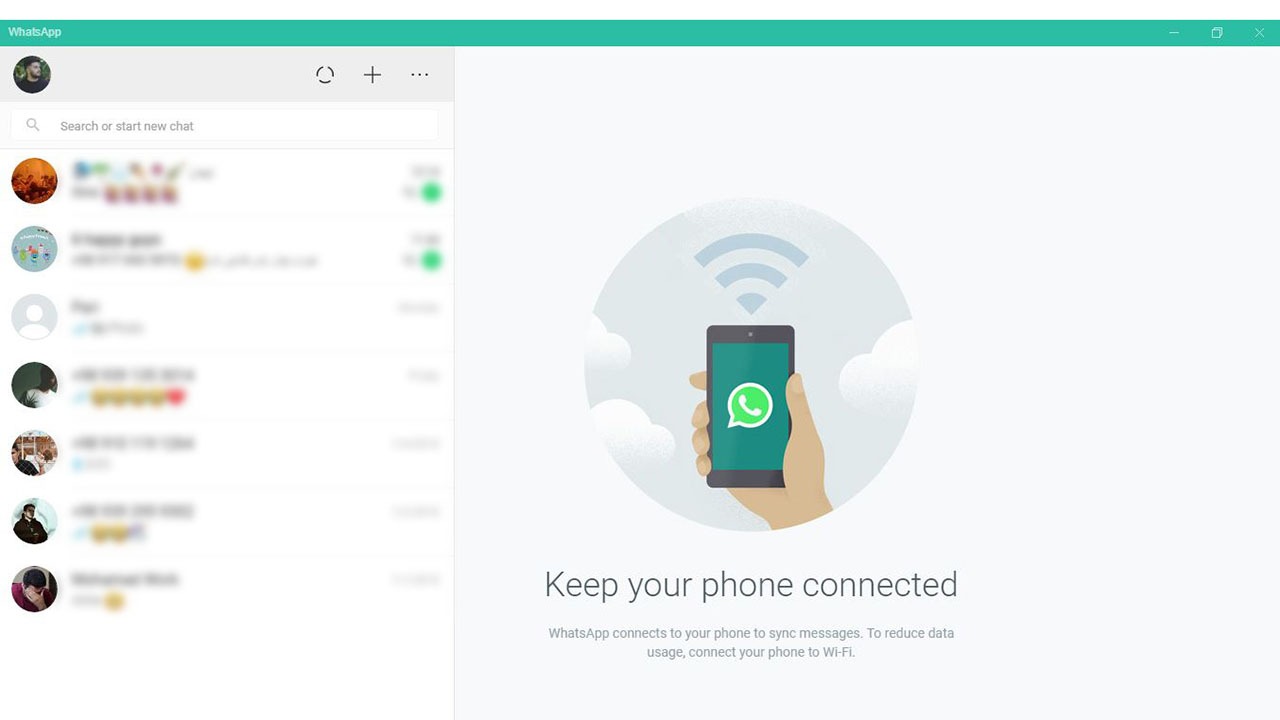
1- برنامه دسکتاپ را دانلود کنید
اولین قدم برای نحوه استفاده از وب و واتساپ برای دسکتاپ این است که قبل از شروع کار، باید اطمینان حاصل کنید که واتساپ را به درستی روی گوشی iPhone یا Android خود نصب کردهاید و به درستی کار میکند، اگر هنوز این برنامه را ندارید میتوانید برنامه را از اپ استور یا Google Play دریافت کنید. بعد از این کار شما باید برنامه دسکتاپ را برای Windows یا MacOs دانلود کنید، لینکهای دانلود را در وبسایت واتساپ پیدا خواهید کرد. WhatsApp Desktop را میتوان از فروشگاه مایکروسافت یا فروشگاه App مک نیز دانلود کرد. اینکه شما بخواهید برنامه را از چه سایت یا فروشگاهی دانلود کنید کاملا به شما و مدل گوشیتان بستگی دارد.
2- به تلفن خود وصل شوید
خواه برنامه را از فروشگاه دانلود کنید یا مستقیما از سایت واتساپ استفاده کنید، پس از نصب و راهاندازی واتساپ برای دسکتاپ باید به تلفن خود وصل شوید. وقتی برنامه را برای اولین بار در رایانه خود راهاندازی میکنید، از یک کد QR باید استفاده نمایید.
واتساپ را روی تلفن خود راهاندازی کنید، به منوی تنظیمات بروید و WhatsApp Web را انتخاب کنید. دوربین تلفن خود را روی کد QR قرار دهید و به حساب کاربری خود وارد شوید. استفاده از کد QR بسیار ساده و کاربردی خواهد بود.
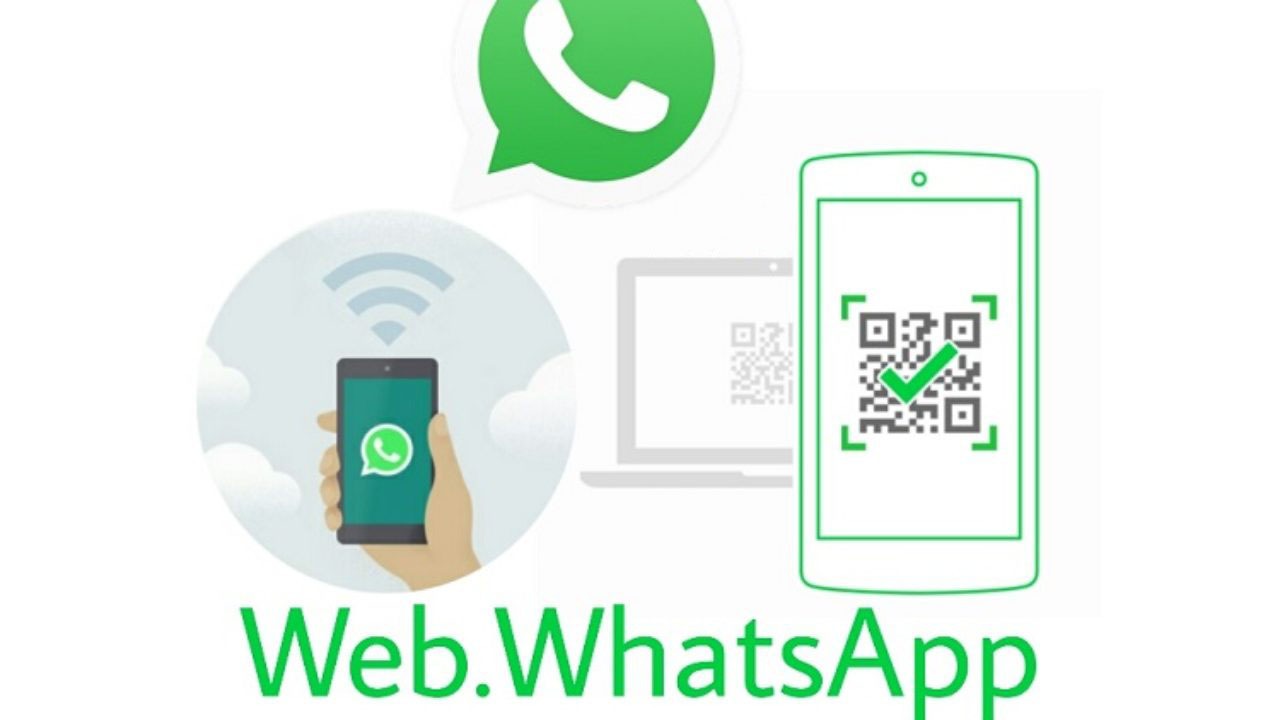
3- واتساپ در وب
در مرحله قبل متوجه خواهید شد که گزینه منویی که برای اتصال به حساب کاربری خود میخواهید از آن استفاده کنید به جای واتساپ دسکتاپ، WhatsApp Web نامگذاری شده است. این امر به این دلیل است که یک وبسایت نیز وجود دارد که شما را قادر میسازد از واتساپ در مرورگر نیز استفاده کنید.
این برنامه دقیقاً مشابه برنامه دسکتاپ کار میکند و میتوانید با مراجعه به https://web.whatsapp.com، آن را پیدا کنید. روند تنظیم و استفاده از نسخه وب و دسکتاپ دقیقا یکسان است به همین دلیل کار شما بسیار ساده خواهد بود.
4- پیدا کردن مخاطبین
به محض اسکن کد QR، برنامه واتساپ (یا WhatsApp Web) با تلفن شما هماهنگ میشود و همان مخاطبین و پیامهای مورد نظر را در تلفن خود مشاهده خواهید کرد. میتوانید با کلیک کردن روی نام مخاطب خود در فهرست سمت چپ، گفتگوهای قبلی خود را مشاهده کنید.
اگر نمیتوانید یکی از مخاطبین خود را مشاهده کنید یا به او پیام دهید، نام او را در نوار جستجو تایپ کنید و در نتایج ظاهر شده روی آن کلیک کنید و پیام خود را به او ارسال کنید.
5- ارسال پیام
مخاطب مورد نظر خود را انتخاب کنید، متن خود را بنویسید و با انتخاب گزینه اینتر آن را ارسال کنید. اگر ماوس خود را روی یک پیام بگذارید، به شما امکان میدهد به یک پیام خاص پاسخ دهید.
تایپ کردن با صفحه کلید رایانه خود خیلی سریعتر از صفحه لمسی گوشی است و میتوانید به emoji و GIF هم دسترسی داشته باشید. به این ترتیب پیامهای شما میتواند جذابتر باشد. روی دکمه شکلک صورت در سمت چپ کادر پیام کلیک کنید و برای تزئین پیامهای خود گزیدهای از emojiها، GIFها و برچسبها استفاده کنید. میتوانید موارد موجود را مرور کنید، یا از کادر جستجو برای یافتن سریع چیزی استفاده کنید.
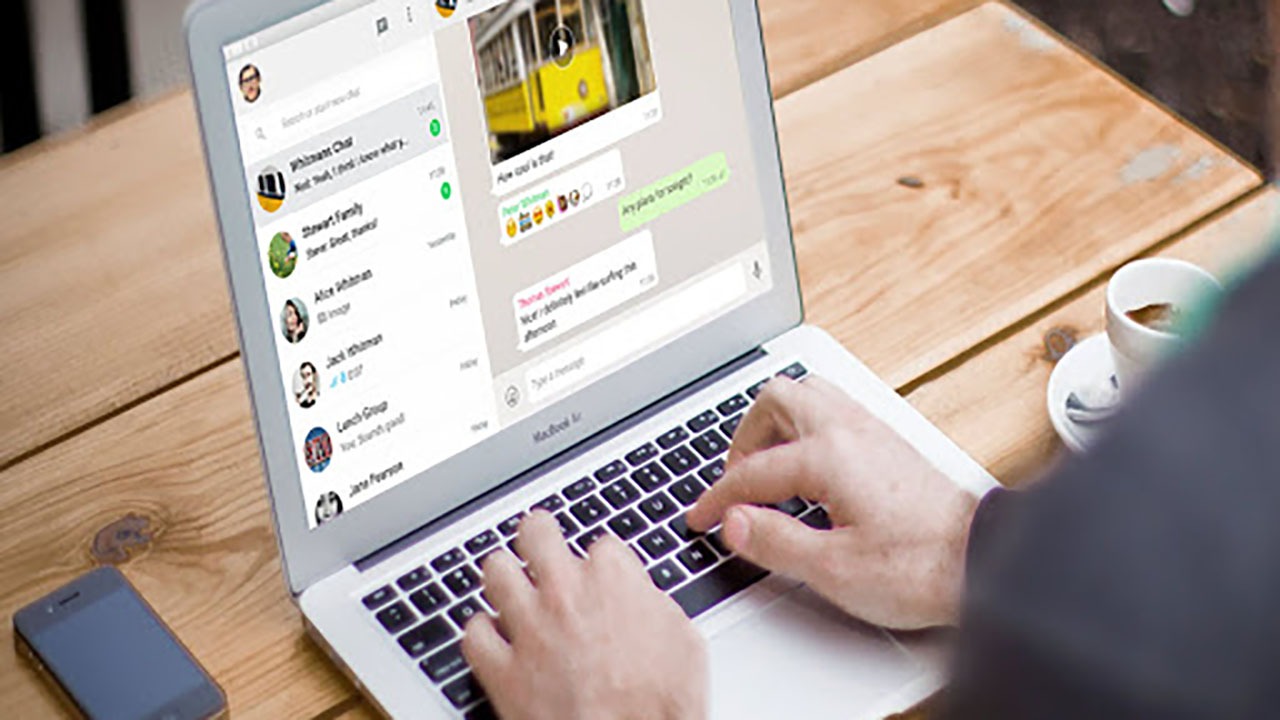
6- ارسال عکس و فایل
شما فقط به ارسال پیامهای متنی محدود نمیشوید، WhatsApp Desktop همچنین به شما امکان میدهد فایلهای خود را ارسال کنید. روی نماد گیره کاغذ در سمت راست بالای گپ کلیک کنید و انواع فایلهای خود را ارسال کنید. نماد «عکس و فیلم» به شما امکان میدهد پروندههایی را که قبلاً در هارد دیسک خود ذخیره کردهاید، ارسال کنید، همچنین میتوانید از دوربین نیز برای گرفتن عکسهای جدید استفاده کنید. همچنین میتوانید از منوی پیوست گزینه ارسال اسناد (هر نوع پرونده دیگر) یا اطلاعات تماس را انتخاب کنید. شما هر نوع فایلی را که بخواهید میتوانید از این طریق به دوستان و همکاران خود ارسال کنید.
7- چتهای گروهی و پیامهای صوتی
درست مانند تلفن خود، میتوانید از چتهای گروهی استفاده کنید تا همزمان با چند نفر در یک زمان واحد صحبت کنید. روی دکمه «+» در بالای لیست مخاطبین خود کلیک کنید و سپس روی New Group بزنید. بر روی نام هر کسی که میخواهید به گروه اضافه شود، کلیک کنید و سپس یک نام و تصویر برای گروهتان انتخاب کنید. شما میتوانید با دوستان خود گروه تشکیل دهید و عکسها و فایلهایتان را به اشتراک بگذارید.
انجام مکالمات صوتی با واتساپ وب امکانپذیر نیست، اما میتوانید بر روی دکمه میکروفون در قسمت پیام کلیک کنید تا صدایتان را ضبط کنید و به صورت شخصی یا در گروههایتان ارسال کنید.
8- پیکربندی تنظیمات برنامه و پروفایل
منوی تنظیمات که با سه نقطه مشخص شده است در بالای فهرست مخاطبین قرار دارد و میتوانید از طریق آن به تنظیمات مختلف دسترسی پیدا کنید. برای تغییر تصویر نمایه خود یا تغییر نام یا سایر جزئیات میبایست به همین قسمت مراجعه کنید.
همچنین میتوانید از منو برای دسترسی به پیامهای ستارهدار یا گپهای بایگانی شده و همچنین تغییر تنظیمات برنامه استفاده کنید. به عنوان مثال، شما میتوانید اعلانهای برنامه را تغییر دهید و رنگ پس زمینه چتها را عوض کنید.
امیدواریم در این متن توانسته باشیم اطلاعات جامع و کاملی را درباره نحوه استفاده از وب و واتساپ برای دسکتاپ در اختیارتان گذاشته باشیم. اگر هنوز سوالی ذهنتان را درگیر کرده آن را با ما در میان بگذارید.
برای خواندن مقالات آموزش ترفند بیشتر میتوانید روی این لینک کلیک کنید.