

اگر به دنبال تجربه بازی eFootball PES 2020 هستید، نیاز دارید تا قبل از شروع، فایلهای تنظیماتی (Option File) بازی PES 2020 را تغییر دهید. درحالیکه در نسخه امسال، تیمهای بیشتری به صورت رسمی لایسنس شدهاند، ولی بازهم نیاز دارید تا با آپدیت کردن و نصب فایلهای تنظیماتی کیتهای لیگ انگلستان و اسپانیا را برای هم رده شدن با بازی FIFA، تغییر دهید. در قسمت زیر به شما آموزش میدهیم که چگونه Option File بازی PES 2020 را پس از دانلود برروی PC و یا PS4 نصب کنید.
برای دریافت فایل تنظیماتی بازی PES 2020 چه چیزی نیاز دارید؟
خوشبختانه این موضوع روند پیچیدهای نیست. در ابتدا باید به سایتهای متنوعی که این فایلهای تنظیماتی را ارائه میدهند مراجعه کرده و فایل موردنظر را دانلود کنید. پس از دانلود، فایل تنظیماتی را برروی یک فلش منتقل کرده تا بتوانید از آن برروی PS4 و یا PC استفاده کنید.
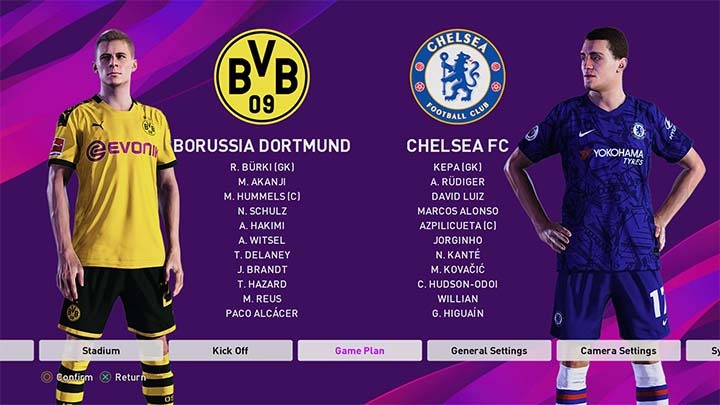
چگونه اسمهای واقعی، کیتها و لوگوی تیمها را برروی PS4 نصب کنیم؟
اگر قبلاً از USB برروی PS4 استفاده نکردهاید، نیاز دارید تا فایل سیستم فلش درایو خود را به FAT32 تبدیل کنید. اینکار بسیار ساده و سریع است، ولی مطمئن شوید قبل از فرمت کردن، از محتویات فلش بکآپ تهیه کنید.
برروی USB کلیک راست زده و سپس Format را انتخاب کنید. کلمه FAT32 را از منوی File System انتخاب کرده و فرمت را آغاز کنید. پس از اینکار باید درون فلش فولدر جدیدی با نام WEPES بسازید.
بعد از این مرحله، فایل تنظیماتی بازی PES 2020 را دانلود کرده و محتویات آن را به درون فولدر WEPES منتقل کنید. پس از اتمام انتقال، فلش را به دستگاه PS4 خود وصل کنید.
پی نوشت: اگر فایل تنظیماتی که دانلود کردید، با نام WEPES بود، دیگر نیازی به ساخت فولدر نیست، تنها کافی است همین فایل را درون USB منتقل کنید.
قبل از هر کاری مطمئن شوید که تمام پچها و آپدیتها را پیش از شروع بازی نصب کنید، سپس در قسمت تنظیمات (Setting) در منوی اصلی وارد بخش تغییرات (Edit) شوید.
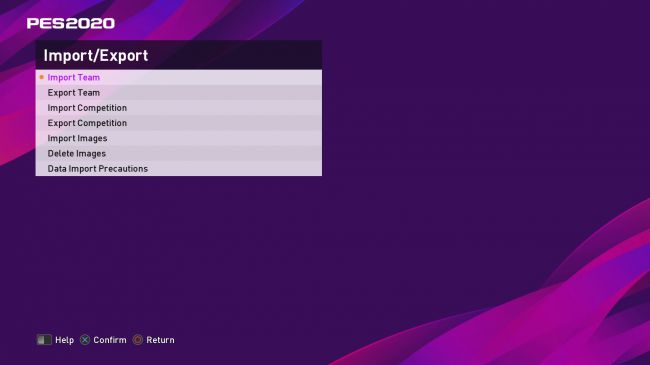
در منوی Edit، گزینه Import/Export را پیدا کرده و سپس در صورت دریافت هشدار Accept را انتخاب کنید، سپس برروی Import Team کلیک کرده و دکمه X را فشار دهید تا بتوانید تمام اسامی واقعی، کیتها و لوگوی تیمها درون بازی اصلاح شوند.
متاسفانه در نسخه امسال، شما در ابتدا باید مراحل تمرینی را مشاهده کنید. برای اینکار تنها دکمه X را فشار دهید تا دستورالعملها پشتسر هم رد شوند، پس از اتمام تمرین، به منوی قبلی برگشته و به قسمت Import Team بروید.
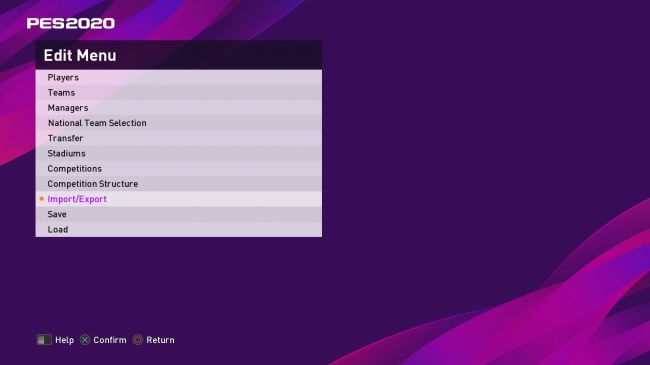
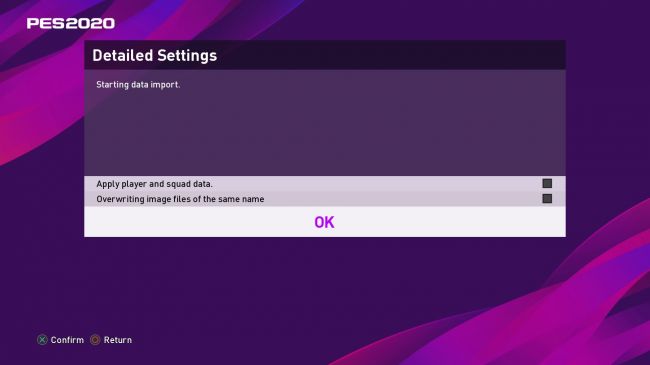
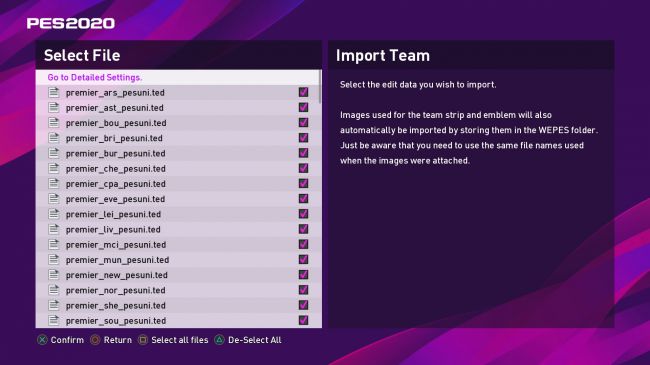
سپس USB خود را انتخاب کنید و دکمه مربع را فشار دهید (تا تمام فایلها را انتخاب کند). هیچ کدام از گزینههای Detailed Settings را تیک نزنید و در آخر OK را انتخاب کنید. بعد از آن باید ده الی پانزده دقیقه صبر کنید تا فایلها به صورت کامل کپی شوند، این زمان به میزان حجم فایل تنظیماتی PES 2020 بستگی دارد.
پس به طور خلاصه:
- USB خود را فرمت کنید.
- فایل تنظیماتی (Option File) بازی PES 2020 را دانلود کنید.
- فایل دانلود شده را به USB منتقل کنید.
- فلش را به PS4 متصل کنید.
- درون بازی PES 2020، به مسیر Settings->Edit->Import/Export بروید.
- Import Team را انتخاب کرده و بخش تمرینی را رد کنید.
- USB خود را انتخاب کنید.
- دکمه مربع را برای انتخاب تمام فایلها فشار دهید و سپس به Detailed Settings بروید.
- تمام گزینهها را خالی گذاشته و OK را کلیک کنید.
- صبر کنید تا تمام فایلها به صورت کامل نصب شوند.
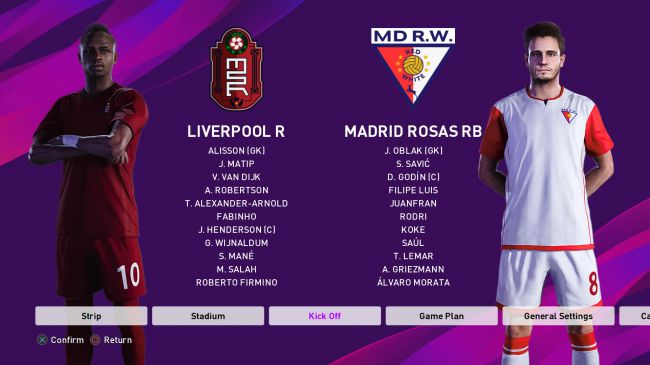
چگونه اسمهای واقعی، کیتها و لوگوی تیمها را برروی PC نصب کنیم؟
اولین کاری که باید برروی PC انجام بدهید (به غیر از دانلود Option File) رفتن به مسیر Setting->Edit در بازی PES 2020 است. با اینکار، شما یک Edit Data را بوجود خواهید آورد، که به صورت خودکار فولدر WEPES برای انتقال فایلهای تنظیماتی شما ساخته میشود.
دو مسیر احتمالی برای فولدر WEPES وجود دارد:
- اگر از طریق استیم (Steam) بازی را اجرا میکنید، فولدر WEPES را میتوانید در مسیر: C:\Steam\steamapps\common\Pro Evolution Soccer 2020 پیدا کنید.
- اگر از طریق استیم بازی را اجرا نمیکنید، محل فولدر چیزی شبیه به این آدرس است: My Documents > Konami > Pro Evolution Soccer 2020 > WEPES
پس از ساخته شدن فولدر، تمام فایلهای Option File را به طور مستقیم درون فولدر WEPES کپی کنید.
به بازی PES 2020 بازگردید و به مسیر Setting > Edit > Import/Export بروید. سپس هشداری که به نمایش درمیآید را بپذیرید و روی Import Team کلیک کنید. زمانی که لیست فایلها به نمایش درآمدند، دستور Select All Files را انتخاب کنید.
پس از اینکه تمام فایلها انتخاب شدند، به Detailed Settings بروید و تمام گزینهها را خالی بگذارید و OK را کلیک کنید.
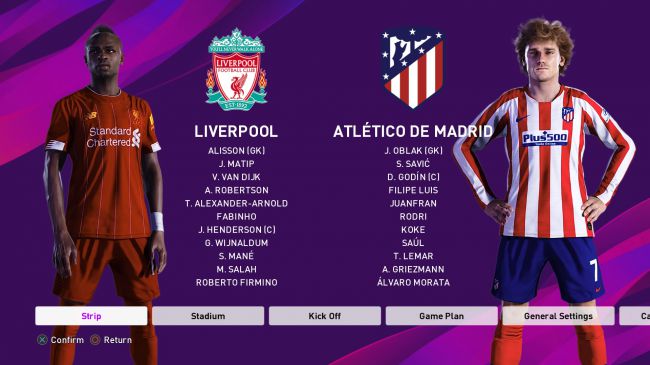
تمام این روند در حدود ۱۰ دقیقه زمان میبرد و نسبت به حجم Option File دانلود شده، تعیین میشود. پس از اتمام، لباسها، اسمها و لوگوهای درون بازی اصلاح خواهد شد.
آیا میتوانیم از Option File برروی کنسول Xbox One نیز استفاده کنیم؟
خیر، تاکنون هیچ راهی برای کپی کردن فایلهای تنظیماتی برای بازی PES 2020 برروی کنسول Xbox One وجود ندارد. این کار به دلیل مشکلات کنسول مایکروسافت با فایلهای ورودی، تقریباً غیرممکن است.

آیا فایلهای تنظیماتی در بازیهای آنلاین نیز تغییراتی ایجاد میکنند؟
تمام فایلهای تنظیماتی نصب شده در بخش آنلاین PES 2020 نیز وجود دارند، با این تفاوت که تنها شما میتوانید این تغییرات را ببینید.
متقابلاً، اگر مقابل یک بازیکن با Option File متفاوت قرار بگیرید، تنها میتوانید نسخهی فایل تنظیماتی مخصوص به خود را برای تیمهای حاضر در بازی مشاهده کنید.
بازی eFootball PES 2020 هم اکنون برای کنسولهای Xbox One، PS4 و PC منتشر شده است. نظر شما درباره نسخه جدید PES و تغییرات آن در بخش گیمپلی چیست؟ دیدگاه خود را در بخش نظرات با ما به اشتراک بگذارید.






چرا تو بازی دونفره پچ عمل نمیکنه لباس اینا درست نمیاره
باید رو هر دو اکانت که روی کنسول استفاده می کنین نصب کنین هر دو تا
سلام ببخشید رو اکانت ظرفیت ۱میشه همچین کار انجام داد